Test Footer 2

IKLAN

JAM ISUN

Visitor

Website counter

Labels

Labels

komputer (18) news (39)

Arsip Blog

Popular Posts

Televisi Masa Depan

HDTV ( High Definition Television ) merupakan media komunikasi baru dan teknologinya masih dalam proses penggarapan yang sangat ramai, terutama pada awal dekade ini. Secara singkat sejarah perkembangan HDTV dimulai oleh Jepang yang dimotori oleh pusat riset dan pengembangan NHK (TVRI/RRI-nya Jepang) pada tahun 1968, kemudian diikuti oleh Masyarakat Eropa sebagai pembanding dan akhirnya Amerika Serikat menjadi kompetitor yang harus diperhitungkan. Diperkirakan bahwa teknologi HDTV ini akan menjadi standar televisi masa depan, sehingga seorang peneliti senior dalam bidang sistem strategi dan manajemen Dr. Indu Singh meramalkan bahwa pasar dunia untuk HDTV ini akan mencapai 250 billion dolar pertahun (tahun 2010). Untuk itu pada dekade tahun 1990 ini negara-negara maju telah dan sedang berusaha agar bisa membuat teknologi tersebut sehingga bisa menguasai pasar dunia (posisi strategis). Karena itu maka sekarang telah bermunculan berbagai standar, yang satu sama lainnya saling berbeda. Yang menjadi persoalan sekarang adalah bagaimana sebaiknya bagi negara berkembang ? Sebelumnya marilah kita simak dulu pengertian dasar dari HDTV dan prasarat idealnya.
Apa itu HDTV ? HDTV dapat diartikan sebagai suatu sistem media komunikasi bergambar dan atau bersuara dengan tingkat kualitas ketajaman gambar (resolusi) yang sangat tinggi (hampir sama dengan kualitas film 35-mm/bioskop) dan kualitas suaranya juga menyerupai CD (Compact Disk). Dalam hal ini teknologi pemrosesan sinyal digital dan displai memberikan peran yang sangat penting. Diharapkan juga bahwa nantinya bisa melayani multi-bahasa dan multi media. Karena HDTV merupakan sistem komunikasi, maka seperti juga sistem komunikasi konvensional, untuk penyelenggaraannya memerlukan beberapa komponen dasar seperti pusat produksi (studio), pemroses/penyimpan. sistem transmisi dan pesawat penerima. Sistem Siaran Ideal Untuk dapat menyelenggarakan sistem siaran HDTV baik secara nasional maupun global yang ideal, diperlukan beberapa kriteria antara lain sebagai berikut :
- Penggunaan sinyal standar yang sama (di dunia /dalam satu negara)
- Biaya pesawat penerima yang murah /terbeli oleh khalayak
- Kompatibel dengan sistem yang sudah ada
- Bisa dihubungkan dengan media lain (multi-media)
- Dapat terjangkau secara meluas (aspek pemerataan)
Kompetisi Standar
Disamping aspek pasar yang menggiurkan, dalam sistem penyelenggaran HDTV yang global mempunyai dampak yang luas pada bidang budaya, sosial politik sampai pada pertahanan. Karena itu negara-negara maju telah berlomba agar sistem yang mereka kembangkan itu nantinya dapat dipakai sebagai standar dunia (global). Standar yang telah masuk dalam agenda rapat CCIR( badan internasional yang menangani standarisasi sistem penyiaran), baru dua yaitu MUSE (Jepang) dan HD-MAC (Eropa). Sementara itu Amerika Serikat yang diatur oleh FCC (Komisi Komunikasi) sedang ditegangkan untuk memutuskan satu standar dari masing-masing team (konsorsium) yang sedang berkompetisi. Karena kepentingan masing-masing negara yang berbeda-beda apakah CCIR bisa memutuskan pemakain standar yang tunggal ? Pengalaman dari sistem TV konvensional yaitu adanya PAL/SECAM di Eropa & ASEAN, NTSC di Amerika dan Jepang, rasanya sulit CCIR untuk bisa memutuskan pemakaian tunggal sistem penyiaran HDTV ini. Disamping itu juga ada badan standarisasi dibawah ISO yaitu MPEG (Kompas 25 April 1993, penulis yang sama) yang menangani standarisasi pengkodean dan pemampatan sinyal gambar bergerak. Untuk sinyal gambar dengan ketajaman tinggi (HDTV), sampai saat ini belum ada kesepakatan dan direncanakan diselesaikan pada tahun 1995.
Negara Berkembang
Setiap negara tentu saja menginginkan bahwa negaranya bisa maju dalam segala hal, termasuk teknologi HDTV. Bagi negara maju yang infrastrukurnya sudah lengkap yang menjadi masalah penerapan adalah kompetisi. Namun demikian bagaimana dengan negara berkembang yang infrastrukturnya masih terbatas (lihat idealisasi sistem siaran diatas) , apakah mau menciptakan standar sendiri ataukah mengikuti standar yang sedang dikembangkan oleh bangsa maju dan kapankah HDTV tersebut layak diterapkan?
Karena tingkatan teknologi HDTV yang ada sudah demikian maju ,kemungkinan membuat standar sinyal sendiri hanyalah membuang waktu dan dana. Namun demikian kalau mengikuti standar lain harus bagaimanakah? Alangkah bijaksananya kalau negara berkembang bisa mempelajari sistem HDTV ini baik dari segi produksi, transmisinya, pesawat penerima bahkan sampai industri pembuatan komponen-komponen tersebut. Karena tanpa bisa memproduksi , negara tesebut akan selalu bergantung. Pertanyaan berikutnya lalu standar mana yang harus dipakai ? MUSE, HD-MAC atau ADTV-nya Amerika. Untuk menjawab pertanyaan ini dan sekaligus menyelesaikan persoalan-persoalan idealisai sistem penyiaran diatas kiranya diperlukan strategi dan pentahapan yang terpadu. Karena teknologi HDTV tidak semata-mata teknologi televisi saja, maka demi keterpaduan sebaiknya di dalam pengkajian , maupun pengembangannya dilakukan oleh beberapa instansi dan industri yang terkait, seperti Telekomunikasi (TELKOM), Perguruan Tinggi, Pengkajian Teknologi (BPPT,LIPI), Industri elektronika (INTI, LEN,National, Elektrindo) , Kementrian Industri dan Perdagangan (Indag), dsb-nya. Sebagai contoh keterpaduan yang dilakukan di Jepang untuk pengembangan industri televisi yang dimulai dekade 50. Dengan dimotori oleh Pusat Riset dan Pengembangan NHK, Jepang memaksa industri-industri dalam negeri (SONY, Matsuhita, dll) untuk bisa memproduksi Televisi dan komponen terkait dengan orientasi mula pasar dalam negeri. Dengan dilaksanakan siaran secara langsung melalui media televisi upacara pernikahan kaisar (emperor) Akihito pada tahun 1959, meledaklah industri televisi di Jepang . Akhirnya seperti kita ketahui dengan baik bahwa Jepang telah bisa merajai teknologi televisi dan pasar dunia. , bahkan telah berhasil menayangkan program HDTV 8 jam sehari (mulai 25 Nopember 1991).
Yang menjadi harapan Jepang selanjutnya adalah bahwa pasaran Hi- Vison-nya (HDTV) akan meledak pada pernikahan mahkota berikutnya Naruhito dengan Masako Owada pada bulan Juni ini. Namun ini masih menjadi pertanyaan karena harganya masih mahal (1.0 juta yen), sehingga
sampai akhir Mei ini jumlah pesawat penerimanya baru sekitar 10.000. Para peneliti Jepang sedang berusaha habis-habisan untuk bisa mengeffisienkan komponen IC-nya sehingga diharapkan harganya menjadi murah. Contoh lain adalah Korea Selatan, mereka tidak terburu-buru mengadakan penyelenggaraan-nya disaat standar belum mapan, namun yang mereka kejar adalah bagaiamana memproduksi HDTV untuk bisa di ekspor, sehingga mereka mengirimkan ahli-ahli-nya yang bisa membu at HDTV ke Jepang , Eropa, Amerika. Kegiatan ini adalah merupakan konsorsium dari pemerintah dan industri-industri terkait seperti Golden Star, Samsung , Daewo, Korean Telocom dsb-nya. Proyek pengembangan produksi HDTV di Korea ini dimulai sejak tahun 1989, dengan biaya 100 milyar won, 60 prosen diantara-nya dikeluarkan dari kocek pemerintah. Target yang mereka harapkan adalah, konfigurasi dasar
(prototipe) akan selesai dilaksanakan pada tahun 1993, sedangkan secara ambisius pada tahun 1995 nanti bisa membuat produksi secara masal. Kelihatannya sangat netral dan beralasan sekali ,saran seorang mantan peneliti dari NHK yang sekarang menjadi guru besar di salah satu perguruan tinggi di Jepang, yang menyatakan bahwa kalau negara berkembang ingin mengembangkan sistem siaran HDTV, maka yang perlu dibenahi dulu antara lain adalah , perbanyaklah ahli elektronika (pendidikan) dan yang terkait sehingga bisa membuat , menjalankan dan memasarkan industri elektronika secara mandiri. Menurut beliau kalau ini dikerjakan mulai sekarang dengan kerja keras (Gambate /bahasa Jepang), mudah-mudahan penyelenggaraan sistem siaran HDTV ini bisa dilaksanakan dalam kurun 10 tahun yang akan datang.

Ukuran Shot


Big Close Up ( BCU )
- pengambilan gambar dari batas dagu hingga dahi


C
lose Up ( CU )
- pengambilan gambar dari batas kancing pertama hingga kepala


Medium Close Up ( MCU )
- pengambilan gambar dari batas siku hingga kepala


Medium Shot ( MS )
- pengambilan gambar dari batas pinggang/pusar hingga kepala


Knee Shot ( KS )
- pengambilan gambar dari batas lutut hingga kepala


Medium Long Shot / Full Shot ( FS )
- pengambilan gambar dari batas atas kepala hingga kaki, dengan ruang gerak objek sempit .


Extreme Close Up (ECU )
- pengambilan gambar detail pada bagian tertentu, misal : mata, bibir


Long Shot ( VLS )
- pengambilan gambar dari batas kaki hingga kepala dengan ruang obyek yang sempit


Very Long Shot ( VLS )- pengambilan gambar dari jarak jauh dengan ruang obyek yang luas

Pergerakan Kamera

Pan ( Right, Left )- pergerakan kamera kekiri dan kekanan sesuai poros
Tilt Up / Down- pergerakan kamera naik dan turun sesuai poros
Track In / Out- pergerakan kamera lurus kedepan / kebelakang
Zoom In / Out- pergerakan lensa menjauh / mendekati obyek
Follow Shot- pergerakan kamera mengikuti obyek
Crab Right / Left- pergerakan kamera geser kekanan / kekiri
Swing Right / Left- pergerakan kamera lengkung kekanan / kekiri
Ring Shot- pergerakan kamera memutari obyek
Subjektive Shot- pergerakan kamera mewakili / menjadi mata obyek
Travelling Shot- pergerakan kamera berjalan / menyapu semua obyek

Review Software Editing


Canopus EDIUS : Menurutku ini software editing profesional terbaik yang pernah dibuat "User Friendly" mungkin karena Grass Valley sang pencipta mengkhususkan diri / fokus dalam software video editing. Tampilannya yang sederhana but modern dengan warna layout yang soft membuat kita betah berlama2 di depan komputer, apalagi warna layout bisa dirubah sesuai keinginan kita. Ditambah layout monitor, timelime, effect dibuat terpisah ( seperti Macintosh ) so kita bisa mengatur komposisi layout seenaknya apalagi saat menggunakan dual monitor. Pengaturan warna, croping, audio bisa dengan sangat mudah dilakukan dengan effect2 yang lumayan banyak, bahkan effect yang telah kita modifikasi bisa kita save as preset ( jadi ga perlu buat lagi, tinggal drag ) . Untuk memudahkan editing kita bisa seenaknya mengganti shortcut standar sesuai keinginan kita. Edius salah satu software editing yang realtime tanpa ada loading conforming seperti Premiere dan export render yang super cepat. Kemampuan titling dan penambahan efffect sangat luar biasa ditambah efek transisinya yang sangat variatif. Pilihan export avi dengan banyak pilihan format ( terlengkap ) mulai mpeg, tga, hingga quicktime tanpa converter. Aplikasi multicam hingga 8 source video benar2 patut diacungi jempol, tanpa ada hang ato tersendat kita bisa menjadi Program Director memilih dan menata gambar hanya dengan "klik" dan semua itu otomatis. Banyak lagi kelebihan lain yang ngga sempat saya tuliskan. Agaknya software ini tidak terlalu populer, tapi saya yakin setelah mencobanya anda pasti jatuh hati....
Kelemahan : Untuk pemula mungkin terasa sulit karena tidak tersedia Tools Layout seperti software lain, cutting, triming semua basic shortcut
Saran : paling cocok untuk spot editing, wedding ato company profile
Berikut Tips & Trik bagi yang berminat mempelajari EDIUS lebih dalam.....

Final Cut Pro :Software besutan Mac OS ini benar2 memanjakan penggunanya yang ingin membuat karya menarik tanpa harus memutar otak dan memeras keringat. Bayangkan Mac OS mengobral efek ato template gratis plug and play. Begitu banyaknya pilihan efek ataupun transisi yang ngga ndeso, sehingga pemula pun sekejap menjadi profesional editor. Bagi yang terbiasa menggunakan Adobe Premiere pasti tidak sulit beradaptasi dengan software ini, karena cara kerja dan layout yang hampir sama. Ketika import file tidak ada sama sekali loading conform. Dengan spek standar Mac, software ini terbilang cukup bandel dengan akses export movie yang sangat cepat.
Kelemahan : Preview tidak realtime, kita harus selalu melakukan pre-render setelah melakukan perubahan atau penambahan efek.

Avid Expres Pro
: Software ini sangat mengutamakan ketepatan dan kecepatan, so untuk pengeditan sebuah berita, penggunaan software ini sangatlah cocok ( lebih mirip editing linier ). Effect video maupun transisi tidak tersedia banyak alias standar banget, konon software ini banyak digunakan dalam dunia perfilman kecuali holywood yang high budget. Kelemahan yang menonjol ialah ketika import materi, diperlukan waktu yang cukup lama untuk sekedar conform ditambah tools editing yang rumit. Cukup merepotkan jika kita tidak hapal dengan shortcut yang tersedia, namun jika shortcut udah diluar kepala dijamin kecepatan dan ketepatan tiada banding.
Adobe Premiere : Software pertama kali yang saya kenal dan menurut saya terbaik ( waktu itu ) mungkin bagi teman2 lain juga. Untuk pemula software ini cukup mudah karena terdapat tampilan Tools Editing jadi dengan mudah kita ingin memotong, menggabung, menambah dll. Namun hingga produk terbaru ( Adobe Premiere Pro CS 3 ) tampilannya hampir tidak ada yang berubah ( kuno, sorry :). Pemanfaatan multicam yang ribet dan memerlukan spek komputer yang tinggi untuk menjalankan aplikasinya.
Ulead : Untuk pemula
Sony Vegas : Unggul dalam touch up warna

Sejarah Dan Pengertian Editing

Sejarah Editing 
Pada saat lumiere mulai membuat film, editing belum menjadi bagian dari proses pembuatan film. Karena pada saat itu film-film lumiere hanya terdiri dari satu buah shot (single shot) dengan panjang durasi yang sama dengan kejadian sesungguhnya (real time). Tidak ada manipulasi waktu. Melies adalah orang pertama yang membuat film dengan melalui proses editing. Editing yang dilakukannya masih sangat sederhana. Film pertamanya yang menggambarkan perjalanan orang ke bulan (a trip to the moon) hanya menggunakan editing untuk kesinambungan bercerita (cutting to continuity). Melies melakukan editing untuk menyambung tiap2 adegan yang hanya terdiri dari satu shot untuk tiap adegannya (sequence shot). Le Voyage Dans la Lune – A Trip to the Moon (1902). Dari sini bisa kita simpulkan bahwa editing terjadi apabila terjadi proses pemotongan dari banyak shot. Seiring dengan perkembangan jaman, editing juga mengalami perubahan. Sebuah film tidak lagi terdiri dari satu shot untuk tiap adegannya. Kita juga kemudian mengenal adanya tipe shot. Sehingga editing memegang peranan yang cukup penting dalam pembuatan dalam sebuah film. Dengan adanya editing, kita akhirnya mengenal adanya film time, waktu yang terjadi dalam film. Editing dapat melakukan manipulasi waktu dalam film. Sehingga waktu yang diciptakan bisa menjadi lebih singkat, atau malah sebaliknya menjadi lebih lambat. Sebagai contoh, sebuah kejadian 10 tahun bisa diceritakan hanya dalam waktu 10 menit. Begitu juga waktu yang hanya 10 menit, bisa diceritakan menjadi 1 jam. Meskipun tahapan editing dikerjakan oleh editor dan dilakukan setelah proses pengambilan gambar, pemikiran editing (editorial thinking) sudah harus dilakukan oleh semua tim kreatif jauh sebelum pengambilan gambar dimulai. Sehingga ketika semuanya sudah masuk ke meja editing menjadi materi yang siap untuk diedit. 

Pengertian Editing 
Editing adalah proses penyambungan gambar dari banyak shot tunggal sehingga menjadi kesatuan cerita yang utuh. Editor menyusun shot-shot tersebut sehingga menjadi sebuah scene, kemudian dari penyusunan scene-scene tersebut akan tercipta sequence sehingga pada akhirnya akan tercipta sebuah film yang utuh. Ibarat menulis sebuah cerita, sebuah shot bisa dikatakan sebuah kata, scene adalah kalimat, sequence adalah paragraph. Sebuah cerita akan utuh bilah terdapat semua unsur tersebut, begitu juga dengan film. Seorang editor harus tahu bagaimana bertutur cerita yang baik. Dia bertanggung jawab dalam pengerjaan akhir sebuah film. Tanpa proses editing yang baik, sebuah produksi yang telah mengorbankan uang dan tenaga menjadi sia-sia. Memang benar, seorang editor hanya bisa menghasilkan film yang baik, sebaik materi yang dia terima. Hanya saja, seorang editor yang baik dan kreatif mampu menutupi semua kekurangan yang dialami ketika proses pengambilan gambar. Sehingga penonton tidak pernah tahu dimana letak ketidaksempurnaan itu. Seorang editor dituntut untuk membuat keputusan setiap saat. Dia menentukan shot mana yang akan dipakai, berapa lama shot itu akan dipakai, kapan sebuah shot harus dipotong, bagaimana urutan shot yang disusun, dan sebagainya. Sebuah awal adegan bisa saja dimulai dengan Establish Shot sebuah tempat kejadian, tapi bisa juga dimulai dengan Close Up aktor. Sebuah materi yang sama bisa menghasilkan banyak kemungkinan. Apalagi dikerjakan oleh editor yang berbeda. Jangan ragu untuk bereksperimen dalam menyusun shot-shot tersebut. 
Untuk membantu menentukan keputusan-keputusan tersebut, ada tiga hal yang perlu diperhatikan. Antara lain:  
  1. Fungsional, menentukan sebuah shot berdasarkan fungsinya. Sebuah shot lebar (Wide Shot) mempunyai fungsi yang berbeda dengan shot padat (Close Shot). Untuk menekankan sesuatu biasanya digunakan shot padat.  
  2. Proposional, menempatkan sebuah shot sesuai dengan proporsinya. Panjang pendek sebuah shot haruslah proposional. Begitu juga dengan penentuan titik potong (cutting point) dari sebuah shot. Penempatan shot yang terlalu panjang akan membuat penonton menjadi bosan, meskipun shot itu sangatlah baik. Begitu juga dengan penempatan shot yang terlalu pendek akan membuat penonton tidak menangkap pesan yang ingin disampaikan.  
  3. Struktural, menentukan struktur susunan shot yang dibuat. Struktur editing tidaklah harus berurutan dari a sampai z. Bisa saja strukturnya dimulai dari b-c-a-g-d dan seterusnya. Ini juga dikenal sebagai juxtaposition.
Pertimbangan ketiga hal diatas agar tujuan dari pesan yang ingin kita sampaikan bisa tercapai dengan baik. 

TIPS
Posisikan diri kita sebagai penonton setelah kita selesai mengedit sebagian atau seluruh film kita. Tanyakan pada diri kita apakah pesan yang ingin disampaikan bisa diterima atau tidak. Mintalah bantua orang lain untuk menonton hasil kita untuk membantu mengurangi penilaian kita yang terlalu subyektif. Tanyakan juga kepada mereka apakah pesan yang mereka terima, apakah sudah sama dengan pesan yang ingin kita sampaikan. 

Editing Berdasarkan Media Rekamnya  
  1. Editing dengan media seluloid. Editing dengan media seluloid secara fisik memotong dan menyambung pita seloluid. Biasanya menggunakan alat editing dengan merk STEINBECK dan MOVIOLA.  
  2. Edting  dengan media video. Editing dengan melakukan proses copy dari satu pita video ke pita video yang lain. Menggunakan minimal dua alat yang berfungsi sebagai pemutar dan perekam (VTR, Video Tape Recorder). Editing seperti ini juga dikenal sebagai editing Deck to Deck atau Tape to Tape. Karena menggunakan alat analog, kemungkinan terjadinya penurunan kualitas sangatlah besar. Selain itu, kemungkinan pita tergores (scratch) juga besar dikarenakan terlalu seringnya pita kita diputar.  
Saat ini hampir semua proses editing dilakukan dengan menggunakan komputer. Semua materi terlebih dahulu ditransfer (capture/digitize) ke dalam komputer, baru kemudian dilakukan proses editing. Untuk ini diperlukan seperangkat komputer multimedia dengan video capture card (firewire card apabila menggunakan video digital) dan software editing. Saat ini banyak sekali software editing yang beredar di pasaran. Yang paling sering digunakan dalam dunia profesional untuk Digital Video (DV) adalah AVID XpressPro®, Adobe Premiere Pro® dan Final Cut Pro®. 
Dalam pengerjaannya, editing dibagi menjadi 2, yaitu:  
1. Linear  Editing  
Editing dengan menyusun gambar satu per satu secara berurutan dari awal hingga akhir (seperti membentuk sebuah garis lurus tanpa putus). Sehingga seandainya terjadi kesalahan dalam menyusun gambar, kita harus mengulang kembali proses editing yang telah kita lakukan. Editing dengan proses seperti ini biasanya dilakukan dengan media video.  
2. Non-Linear  Editing (NLE)  
Editing dengan menyusun gambar secara acak (tidak berurutan). Dengan editng seperti ini, kita tidak lagi harus memulai editing dari awal dan berurutan hingga akhir. Kita bisa saja memulainya dari tengah, akhir, atau darimana pun. Tergantung dari materi mana yang telah siap terlebih dahulu. Dengan editing ini juga, memungkinkan kita untuk merubah susunan dan panjang gambar yang telah kita buat sebelumnya. Editing dengan proses seperti ini hanya mungkin dilakukan pada media seluloid dan tekhnologi digital (komputer). Karena editing dengan media film sudah sangat jarang digunakan dan pemakaian komputer untuk editing semakin sering kita temui, maka Non Linear Editing identik dengan Digital Video Editing. Editing yang akan kita gunakan adalah Non-Linear Editing 
Editing Dokumenter
Secara Garis Besar, jenis film terbagi menjadi 2, yaitu fiksi (cerita) dan non-fiksi (dokumenter). Dalam pengerjaannya, khususnya di bidang editing, tiap-tiap film membutuhkan penanganan khusus. Sebuah film cerita lebih menekankan pada pengembangan plot cerita, sedang dokumenter lebih menekankan pada pemaparan sebuah tema.  Produksi film cerita biasanya jauh lebih bisa dikontrol daripada dokumenter. Skenario yang telah dibuat kemudian dipecah menjadi gambar-gambar yang siap di rekam (director shot/shot list). Kemudian semua kru mempersiapkan adegan yang akan direkam. Penataan kamera, lampu, warna, pemain dan sebagainya disiapkan untuk menerjemahkan skenario yang ada menjadi gambar (footage) yang siap diedit. Setelah itu editor bertugas menggabung potongan-potongan shot tersebut menjadi satu kesatuan cerita yang utuh sesuai dengan skenario yang telah dibuat. Dokumenter secara umum bekerja dengan cara yang berlawanan. Tidak ada pemain disini, hanya subyek yang diikuti oleh pembuat film. Orang-orang sungguhan yang berada dalam suasana sungguhan, melakukan hal-hal yang biasa mereka lakukan. Penempatan kamera dan lampu hendaknya bukan menjadi hal yang menonjol. Peristiwa yang terjadi di depan kita tidak memungkinkan untuk kita melakukan itu. Peran sutradara menjadi tidak besar. Film dokumenter dibentuk di dalam editing. Ini menjadikan editor memiliki fungsi yang sangat penting dalam menyelesaikan pembuatan film dokumenter. Fungsi ini memberi kebebasan lebih bagi seorang editor dokumenter. Hanya saja yang perlu diingat adalah, dengan kebebasan juga tertadapat tanggung jawab yang besar. 
Tahapan Editing 
Film Fiksi 

Keterangan:  
  • Logging :  Mencatat dan memilih gambar yang akan kita pilih berdasarkan  timecode yang ada dalam masing-masing kaset.  
  • NG  Cutting : Memisahkan shot-shot yang tidak baik (NG/Not Good)
  • Capture  / Digitize : Proses memindahkan gambar dari kaset ke komputer  
  • Assembly :  Menyusun gambar sesuai dengan skenario  
  • Rough  Cut : Hasil edit sementara. Sangat dimungkinkan terjadinya perubahan.  
  • Fine  Cut : Hasil edit akhir. Setelah mencapai tahapan ini, susunan gambar  sudah tidak bisa lagi berubah.  Visual  Graphic : Penambahan unsur-unsur graphic dalam film. Seperti teks,  animasi, color grading, dsb.  Sound  Editing/Mixing : Proses editing dan penggabungan suara. Suara  meliputi Dialog, Musik dan Efek Suara  Married  Print : Proses penggabungan suara dan gambar yang tadinya terpisah  menjadi satu kesatuan. 
  • Master  Edit : Hasil akhir film.  
Film Dokumenter 
Tidak seperti film fiksi yang memiliki skenario, seperti yang disebut diatas, film dokumenter baru bisa dibentuk di editing. Untuk itu seorang editor bersama sutradara dan penulis skenario diharuskan menonton semua hasil shooting. Setelah itu kita bisa memulai editing di atas kertas, menentukan bentuk yang kita inginkan. Sementara kita melakukan ini, proses capture / digitize bisa dilakukan. 

Istilah Teknis Editing 
Metode Editing 
Terbagi menjadi 2, yaitu CUT dan TRANSISI
CUT
Proses pemotongan gambar secara langsung tanpa adanya manipulasi gambar.
Transisi
Proses pemotongan gambar dengan menggunakan transisi perpindahan gambar.
Optical Effect secara garis besar terbagi menjadi 3, al :   
  1. Wipe,  perpindahan gambar dengan menggeser gambar lainnya. Wipe meliputi banyak transisi, antara lain wipe, slide,  dll.
  2. Fade,  gambar secara perlahan muncul atau menghilang. Fade meliputi fade  in, fade  out dan dissolve.  
  3. Superimpose,  dua gambar atau lebih yang muncul menumpuk dalam satu frame.
 
Dengan adanya teknologi komputer, transisi tidak lagi didasari oleh perpindahan gambar. Kita bisa menggunakan transisi berdasar elemen/bagian dari gambar, baru kemudian disambung dengan bagian lain dari gambar tersebut sampai gambar tersebut menjadi utuh.  

TIPS
Pergunakan transisi sesuai dengan tujuan yang ingin kita capai. Penggunaan transisi secara berlebihan dan tidak tepat akan memberi kesan yang tidak baik bagi film kita. 

Cut terbagi menjadi 2, al:  
  1. Match  Cut, penggabungan 2 shot yang saling berkesinambungan.
  2. Cut  Away, penggabungan  2 shot yang sama sekali berbeda  

Dalam film fiksi, match cut secara mutlak wajib dilakukan. Match cut memungkinkan sebuah film yang terdiri dari banyak shot yang terpotong-potong, seolah-olah bagaikan rangkaian gambar yang mengalir tanpa terasa adanya potongan.  
Hal-hal yang harus diperhatikan agar terciptanya Match cut:   
Matching  the look menyamakan arah pandang tiap2 subyek pada tiap2 gambar yang  disambung.   Matching  the position menyamakan letak/posisi obyek pada tiap2 gambar yang disambung.   
Matching  the movement menyamakan arah gerak subyek pada tiap2 gambar yang disambung.   
Apabila kita mengabaikan ketiga hal diatas, maka akan terasa ada loncatan (jumping) dalam penggabungan gambar yang kita lakukan. Dengan memperhatikan match cut, maka akan tercipta adanya Continuity Editing. Dalam film dokumenter, karena penanganannya berbeda dengan film fiksi seperti yang sudah di atas, continuity editing tidaklah mutlak dilakukan. Fungsi editing dalam dokumenter lebih mengarah ke cutting to continuity, editing dilakukan untuk kesinambungan bercerita, bukan kesinambungan antar shot.                 

Tips kameraman TV

  1. Diskusikan dan prediksikan hal yang tidak terduga yang akan terjadi dengan team, tentang apa yang akan kamu liput terlebih dahulu.
  2. Rekamlah selama 10 detik gambar kosong / color bar untuk memberi batas sehingga mempermudah pencarian gambar ketika editing.
  3. Periksa set up audio, jangan lebih dari 0db. hal paling mudah dilakukan ialah dengan melihat audio grafik jangan sampai merah.
  4. Setting atmosfer / natural sound di channel 1 dan wawancara di channel 2h.
  5. Merekamlah dengan selektif, jangan ada gambar mubazir ato goyang dan jangan pernah ragu2. Disiplinlah dengan star,stop dan record serta biasakan edit by kamera.
  6. Diamlah ketika mengambil gambar karena audio membuat video menjadi tiga dimensi dan kamu membutuhkan suara suasana sekitar.
  7. Jika harus mengarahkan obyek, jangan mengarahkan sambil merekan. Tapi arahkan dulu bila perlu memberi contoh baru rekamlah. Agar kamu mendapat natural soundnya tanpa ada suaramu yang berisik.
  8. Tahan semua shoot antara 8 - 15 detik untuk mempermudah editing.
  9. Jangan mengulang gambar dengan obyek,komposisi dan angle yang sama.
  10. Minimalis pergerakan kamera. Pergerakan kamera akan sangat indah jika dibarengi maksud dan motivasi. Contoh : panning untuk menunjukan luas bangunan.
  11. Mulailah dan akhirilah pergerakan kamera dengan still shoot 8 detik, untuk mempermudah editing
  12. Merekamlah dalam sequence : wide shoot,medium,detail,variatif angle
  13. Selalu gunakan tripod ketika merekam subyek yang diam
  14. Selalu gunakan tripod ketika wawancara subyek yang sedang duduk
  15. Jangan malas dekatilah obyek ketika mengambil gambar, minimalis zoom in karena gambar akan labil dan goyang
  16. Jika subyek yang kamu wawancara melihat / sadar kamera, taruh dia tepat ditengah Close Up / Medium Close Up
  17. Rubahlah angle dan perspektif seindah mungkin. Jangan perlakukan kamera seperti matamu
  18. Jika subyek melihat reporter, eye level composition sangat bagus. Gunakan aturan "nose room" and " looking room" letakkan ujung hidungnya tepat di tengah kamera, jangan letakkan subyek di tengah dalam komposisi ini
  19. Beritahu subyek supaya melihat reporter dan jangan pernah melihat kamera serta jangan membuat kontak mata selama merekam
  20. Jika wawancara lebih dari satu subyek letakkan looking room yang berbeda antara satu subyek yang satu dengan yang lain
  21. Sebagai gambar perkenalan ketika editing, rekamlah sequence perbincangan antara reporter dan subyek ( 5 - 8 angle )
  22. Tebarlah pandangan jangan lengah waspadai setiap momen
  23. Jadilah peramal dan prediksikan apa yang akan terjadi nanti
  24. Untuk mendapat Depth Of Field yang sempurna, maksimalkan zoom in dan mainkan fokus
  25. Buatlah sedikit efek untuk membuang kebosanan gambar. Change Focus antar satu subyek ke subyek yang lain, Efek Background menjauh / mendekat dari subyek : lakukan  pergerakan track out sembari zoom in dan sebaliknya
  26. Jangan ragu untuk mengambil gambar Extrem Close Up
  27. Cobalah mengedit karena dengan begitu kamu akan tahu gambar apa yang mubazir dan mana yang kamu butuhkan

10 alat penyiksa digunakan pada abad pertengahan

10 Alat Penyiksaan yang Digunakan pada Abad Pertengahan

Pada abad pertengahan, orang-orang mencari berbagai hal dan berbagai macam cara untuk mengurangi tingkat kejahatan. Dibanding membiarkan para penjahat duduk tenang dan nyaman di dalam sel penjara, mereka lebih memilih untuk menggunakan berbagai jenis alat penyiksaan untuk membuat para penjahat menjadi jera. Perangkat ini terdapat dalam berbagai bentuk dan ukuran, alat-alat ini dimaksudkan terutama untuk menakut-nakuti penjahat lainnya agar tidak melakukan kejahatan serupa yang dilakukan oleh orang yang sedang disiksa. Inilah 10 Alat Penyiksaan yang Digunakan pada Abad Pertengahan.

1. The Brazen Bull

http://faktabukanopini.blogspot.com/

Alat penyiksaan dirancang di Yunani oleh Perillos Athena. The Brazen Bull terbuat dari kuningan dan dibentuk seperti banteng yang berongga dengan pintu untuk memasukan orang yang akan di eksekusi di bagian samping. Orang yang dihukum dimasukkan dan ditutup di dalam banteng seperti pada gambar. Lalu dibawahnya dinyalakan api yang sangat panas. Karena The Brazen Bull terbuat dari kuningan maka akan menyebabkan orang yang berada di dalamnya terpanggang sampai mati. The Brazen Bull dikonfigurasi dengan tabung sehingga ketika orang yang di dalamnya berteriak maka akan terdengar seperti banteng yang mengamuk.

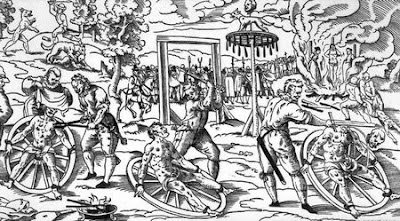
2. The Breaking Wheel

http://faktabukanopini.blogspot.com/

The Breaking Wheel adalah alat penyiksaan berbentuk roda yang digunakan untuk membunuh penjahat dengan cara yang sangat lambat. Sang terpidana akan diikat pada roda, di mana sang algojo akan melanjutkan dengan mematahkan kepala sang terpidana menggunakan pedang atau kapak. Setelah itu, sang terpidana akan ditinggalkan di sana untuk mati dan bahkan burung-burung akan mematuk daging mereka sampai kematiannya lengkap.

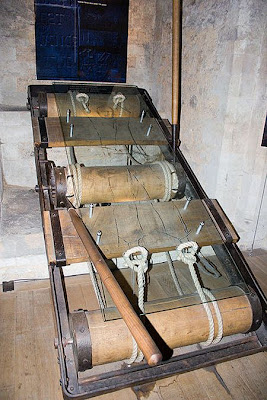
3. The Rack

http://faktabukanopini.blogspot.com/

Alat penyiksaan ini adalah sebuah kotak persegi panjang dengan bingkai kayu dengan roller yang ada baik pada salah satu ujung atau pada kedua ujungnya. Biasanya pada salah satu ujung memiliki balok tetap, di mana kaki terkunci di atasnya, dan ujung lainnya memiliki balok bergerak, dimana tangan yang terikat padanya. The Rack memiliki tuas yang digunakan saat interogasi berlangsung. Pada sistem tuas dan katrol yang pada akhirnya akan menyebabkan sendi orang yang sedang disiksa terkilir dan kemudian terpisah. Akhirnya, otot, ligamen, dan tulang rawan akan pecah dan memisahkan anggota badan dari tubuh yang dieksekusi.

4. Judas Cradle

http://faktabukanopini.blogspot.com/

Judas Cradle adalah perangkat penyiksaan berupa kursi berbentuk piramida. Sang terpidana ditempatkan di atasnya, dengan ujungnya dimasukkan ke dalam lubang pantat mereka secara perlahan-lahan. Sang terpidana biasanya telanjang dalam rangka untuk menambah penghinaan mereka. Perangkat ini dianggap untuk meregangkan lubang pantat dan akan menyebabkan rasa sakit, robekan dan air mata, yang akhirnya akan menyebabkan kematian.

5. Coffin Torture

http://faktabukanopini.blogspot.com/

Sang terpidana akan ditempatkan pada peti mati logam dan ditinggalkan di sana untuk waktu tertentu. Tergantung pada kejahatannya, sang terpidana dapat ditinggalkan di sana sampai mati, lalu hewan memakan daging mereka atau mereka akan ditempatkan di tempat umum, lalu orang-orang yang mengelilingi sang terpidana dalam peti mati, akan melempar batu atau benda sampai mereka akhirnya mati.

6. Iron Maiden

http://faktabukanopini.blogspot.com/

Iron Maiden memiliki lubang kecil, yang dapat dibuka buka jadi interogator akan dapat membuka dan menutup Iron Maiden. Mereka kemudian akan menusuk tubuh sang terpidana dengan benda tajam. Mereka biasanya menggunakan pisau, paku, atau kuku. Sang terpidana di dalamnya dipaksa untuk tetap berdiri di satu posisi, pada akhirnya menyebabkan kematian.

7. The Knee Splitter

http://faktabukanopini.blogspot.com/

Tujuan alat penyiksaan ini adalah untuk menghancurkan lutut seseorang. The Knee Splitter digunakan terutama selama penyelidikan. Perangkat ini terdiri dari 3-20 paku tergantung pada kejahatan yang dilakukan. Paku akan merusak kulit dan mulai untuk menghancurkan lutut. Mereka juga akan menggunakan perangkat pada siku, lengan dan kaki bagian bawah.

8. Heretic’s Fork

http://faktabukanopini.blogspot.com/

Perangkat ini memiliki dua garpu di ujung yang berlawanan. Salah satu ujung garpu akan ditempatkan di bawah dagu, menusuk kulit, dan ujung lainnya akan menusuk daging di dada bagian atas. Tidak ada organ vital tertusuk, sehingga kematian tidak akan terjadi selama penggunaan metode ini, tapi hal ini membuat berbicara dan gerakan leher menjadi mustahil. Sementara mengenakan perangkat ini tangan seseorang akan terikat di belakang punggung mereka, sehingga mereka tidak bisa menghindarinya. Ini akan membahayakan leher seseorang dan sering kali menyebabkan infeksi.

9. Saw Torture

http://faktabukanopini.blogspot.com/

Metode ini digunakan untuk menyiksa dan membunuh sang terpidana yang biasanya melakukan sihir, perzinahan, pembunuhan, penghujatan, atau pencurian. Terdakwa digantung terbalik. Hal ini memperlambat kehilangan darah dengan memaksa darah ke otak. Jenis penyiksaan dapat berlangsung selama beberapa jam. Beberapa korban akan dipotong sepenuhnya, sementara beberapa hanya akan dipotong sampai perut mereka dalam rangka untuk memperpanjang kematian mereka.

10. Thumb Screw

http://faktabukanopini.blogspot.com/

Thumb Screw digunakan untuk mendapatkan pengakuan dari pelaku. Jari-jari akan ditempatkan dalam perangkat ini dan akan hancur oleh putara baut. Hal ini bisa berlangsung untuk waktu yang sangat lama dan sangat menyakitkan. Selain itu, juga digunakan untuk menghancurkan jari kaki seseorang. Mereka bahkan membuat versi lebih besar dari perangkat ini digunakan untuk menghancurkan kaki, lutut, siku dan bahkan kepala.

Setting Komputer Agar tidak Lelet

1. Processor scheduling jadikan background services, bukan Programs.
Start > Settings > Control Panel > System > Advanced > Performance Settings > Advanced Tab > Background Services
2. Visual effects jadikan minimum.
Start > Settings > Control Panel > System > Advanced > Performance Settings > Visual Effects Tab > Adjust for best performance.
3. Matikan Desktop Background Image
Right Click Desktop > Properties > Desktop Tab > Background None.
4. Non-aktifkan Screen Saver
Right Click Desktop > Properties > Screen Saver > None.
5. Non-aktifkan Fast User Switching
Start > Settings > Control Panel > User Accounts > Change the way users log on or off > Untick Use Fast User Switching.
6. Matikan Power Schemes
Start > Settings > Control Panel > Power Options > Always On > Turn off monitor and turn off hard discs to Never.
7. Matikan Hibernation
Start > Settings > Control Panel > Power Options > Hibernate > Untick Hibernation
8. Aktifkan DMA on Hard Discs/CD ROMS
Start > Settings > Control Panel > System > Hardware > Device Manager > IDE ATA/ATAPI Controllers > Right Click Primary IDE channel and Secondary IDE channel > Properties > Advanced Settings Tab > Tra
9. Non-aktifkan System Sounds
Start > Settings > Control Panel > Sounds and Audio Devices > Sounds Tab > Sound Scheme to None.
10. Do Not Map Through Soundcard
Start > Settings > Control Panel > Sounds and Audio Devices > Hardware Tab > (highlight your soundcard from the list) > Properties > Audio Devices > (highligt your soundcard from the list) > Properti
11. Non-aktifkan System Restore
Start > Settings > Control Panel> System > System Restore Tab. Tick the “Turn off System Restore on all Drives”
12. Non-aktifkan Automatic Updates
Start > Settings > Control Panel> System > Automatic Updates > Turn off automatic updating. I want to update my computer manually
13. Startup and Recovery Options
Start > Settings > Control Panel> System > Advanced > Startup and Recovery Settings > Untick Automatically Restart
14. Non-aktifkan Error Reporting
Start > Settings > Control Panel> System > Advanced > Error Reporting > Disable Error Reporting
15. Non-aktifkan Remote Assistance
Start > Settings > Control Panel> System > Remote > Untick Allow remote assistance invitations to be sent from this computer
16. Memperbaiki Pertukaran File (Virtual Memory)
Start > Settings > Control Panel > System > Advanced > Performance Settings > Advanced > Virtual Memory Change > Custom Size. Set initial and maximum size to the same value
17. Cepatkan Menus
Start > Run > Regedit > HKEY_CURRENT_USER > Control Panel > Desktop Folder. Set MenuShowDelay to 1
18. Non-aktifkan Offline Files
Start > Settings > Control Panel > Folder Options > Offline Files Untick “Enable Offline Files”
19. Non-aktifkan Remote Desktop
Start > Settings > Control Panel > System > Remote > Untick “Allow users to connect remotely to this computer”
20. Non-aktifkan Internet Synchronise Time
Start > Settings > Control Panel > Date and Time > Internet Time > Untick “Automatically synchronize with internet time server”
21. Non-aktifkan Hide Inactive Icons
Start > Settings > Taskbar and Start Menu > Taskbar TAB > Uncheck “Hide Inactive Icons”
22. Non-aktifkan Automatic Desktop Cleanup Wizard
Start > Settings > Control Panel > Display > Desktop > Customise Desktop > Untick “Run Desktop Cleanup Wizard every 60 days”
23. Non-aktifkan NTFS Last Access Time Logging (NTFS File Systems Only)
Start > Run > regedit > HKEY_LOCAL_MACHINE > System > CurrentControlSet > Control > Filesystem. Add a new DWORD value – “NtfsDisableLastAccessUpdate” and set value to 1.
24. Non-aktifkan Notification Area Balloon Tips
Start > Run > regedit > HKEY_CURRENT_USER > Software > Microsoft > Windows > CurrentVersion > Explorer > Advanced. Create a new DWORD value called EnableBalloonTips and set to 0.
25. Non-aktifkan CDROM Autoplay
Start > Run > regedit > HKEY_LOCAL_MACHINE > System > CurrentControlSet > Services > Cdrom. Set autorun to 0.
26. Non-aktifkan Disc Indexing Service
Right Click Start > Explorer > Right Click Each Disc > Properties > Untick “Allow Indexing Service to index this disc for fast file searching”
27. restart

Otak - Atik Registry Windows XP


Otak-atik regristri dibilang gamapang-gampang, ya memang gampang. Jadi yang tidak tahu apa itu registry harus belajar dulu apa fungsinya registry. Yang udah tahu baik itu dikit atau banyak atau sama sekali tidak tahu, ini ada sedikit tip yang bisa anda lakukan kepada komputer anda, bukan komputer orang lain ya. Sebagian besar dari tip ini sudah dicoba dan dahasilnya lumayan, bisa buat nambah kecepatan dan keamanan komputer.

Bagi yang kantong tipis atau malah gak ada kantongnya, bisa menerapkan cara ini. Dari pada membeli tool kemanan yang harganya bukan mahasiswa bgt. Tulisan ini diambil dari blognya mas Rudi (numpang ditampilin disini ya mas) dan ada juga buku yang membahas registry windows. Baca sampai abis atau Save Page As…..

CATATAN PENTING!:

Registry adalah penentu cara kerja OS Windows XP, oleh karenanya utak-atik registry berarti mengutak-atik cara kerja Windows XP anda.
Agar terhindar dari trouble, sebelum mengutak-atik Registry, ada baiknya melakukan backup terlebih dahulu.
Klik tombol Start > Run. Ketik regedit dan tekan Enter setelah berada didalam jendela Run.
Didalam Registry Editor, pilih menu File > Export.
Setelah Export Registry File muncul, masukkan nama file ke bagian File Name, misalnya backup-registry dan sebagainya. tekan tombol Save.

Mempercepat Update Registry
Tekan tombol Start > Log Off > Log Off.

Mengganti Wallpaper
HKEY_CURRENT_USER/Control Panel/Desktop
Klik ganda pada wallpaper dan masukkan path gambar yang diinginkan pada Value Data.

Mengganti Nama Recycle Bin
HKEY_CLASSES_ROOT/CLSID/{645FF040-5081-101B-9F08-00AA002F954E}
Klik ganda pada option (Default value) dan beri nama baru sesuai yang diinginkan pada Value Data.

Memunculkan Rename Pada Recycle Bin
HKEY_CLASSES_ROOT/CLSID/{645FF040-5081-101B-9F08-00AA002F954E}/ShellFolder
Klik ganda pada Attributes > Edit Binary Value. Pada Value Data, ganti angka tersebut menjadi 0000 50 01 00 20.

Menyembunyikan Recycle Bin
HKEY_LOCAL_MACHINE/Software/Microsoft/Windows/CurrentVersion/Explorer/Desktop/NameSpace Hapus subkey {645FF040-5081-101B-9F08-00AA002F954E}, kemudian Restart komputer untuk melihat hasilnya. Untuk memunculkannya kembali, buat kembali kombinasi angka {645FF040-5081-101B-9F08-00AA002F954E}.

Menambah Isi Shortcut Menu Pada Recycle Bin
HKEY_CLASSES_ROOT/CLSID/{645FF040-5081-101B-9F08-00AA002F954E}/ShellFolder
Klik ganda Attributes dan ganti angka di Value Data dengan angka berikut ini:
0000 50 01 00 20 > Rename
0000 60 01 00 20 > Delete
0000 70 01 00 20 > Rename & Delete
0000 41 01 00 20 > Copy
0000 42 01 00 20 > Cut
0000 43 01 00 20 > Copy & Cut
0000 44 01 00 20 > Paste
0000 45 01 00 20 > Copy & Paste
0000 46 01 00 20 > Cut & Paste
0000 47 01 00 20 > Cut, Copy & Paste

Menambah Isi Shortcut Menu Pada Recycle Bin Dengan Menu Pilihan
HKEY_CLASSES_ROOT/CLSID/{645FF040-5081-101B-9F08-00AA002F954E}/Shell
Klik menu Edit > New > Key dan beri nama yang diinginkan (Misalnya: Go To Windows Explorer).
Dibawah key yang baru tersebut, tekan lagi menu Edit > New > Key dan buat sebuah key baru bernama Command. Klik ganda option (Default), dan pada bagian Value Data, isi dengan path Windows Explorer ( C:\WINDOWS\Explorer.exe).

Mengembalikan Folder Documents Yang Hilang Di My Computer
HKEY_LOCAL_MACHINE/Software/Microsoft/Windows/CurrentVersion/Explorer/DocFolderPaths
Pilih menu Edit > New > String Value dan beri nama sesuai dengan username yang digunakan di Windows (contohnya: Chippers) Klik ganda pada value tersebut dan masukkan path tempat dimana Documents anda berada (contohnya D:\Documents)

Menyingkirkan File Stored Dari My Computer
HKEY_LOCAL_MACHINE/SOFTWARE/Microsoft/Windows/CurrentVersion/Explorer/MyComputer/NameSpace/DelegateFolders Hapus subkey {59031a47-3f72-44a7-89c5-5595fe6b30ee} dengan menekan tombol Del.

Menyembunyikan My Recent Documents
HKEY_CURRENT_USER/Software/Microsoft/Windows/CurrentVersion/Policies/Explorer
Klik menu Edit > New > DWORD Value dan beri nama NoRecentDocsMenu.
Kemudian klik ganda pada DWORD Value tersebut, dan berikan angka 1 untuk mengaktifkannya.

Menyembunyikan Menu Find
HKEY_CURRENT_USER/Software/Microsoft/Windows/CurrentVersion/Policies/Explorer
Klik menu Edit > New > DWORD Value dan beri nama NoFind.
Kemudian klik ganda pada DWORD Value tersebut dan berikan angka 1 untuk mengaktifkannya. Restart komputer.

Menyembunyikan Help And Support
HKEY_CURRENT_USER/Software/Microsoft/Windows/CurrentVersion/Policies/Explorer
Buatlah sebuah DWORD Value baru – Menu Edit > New > DWORD Value, dan beri nama NoSMHelp.
Kemudian klik ganda pada NoSMHelp dan isi dengan angka 1 pada Value Data. Restart komputer.

Menyembunyikan Menu Run
HKEY_CURRENT_USER/Software/Microsoft/Windows/CurrentVersion/Policies/Explorer
Buat sebuah DWORD Value baru dan beri nama NoRun. Klik ganda dan masukkan angka 1 sebagai Value Data.

Menyembunyikan Menu Run Dari Start Menu (2)
HKEY_CURRENT_USER/Software/Microsoft/Windows/CurrentVersion/Explorer/Advanced
Cari value bernama Start_ShowRun, klik ganda dan masukkan angka 0 pada bagian Value Data.

Restart dgn Cepat !!
Pada key :
HKEY_LOCAL_MACHINE | Software | Microsoft | Windoes NT | Current Version | Winlogon
Tambahkan string value EnableQuickReboot dan isi defautnya dengan 1

Menyembunyikan Log Off
HKEY_CURRENT_USER/Software/Microsoft/Windows/CurrentVersion/Policies/Explorer
Klik menu Edit > New > Binary Value dan beri nama NoLogOff.
Klik ganda pada NoLogOff dan masukkan angka 01 00 00 00 pada bagian Value Data.

Menyembunyikan Menu Turn Off Computer
HKEY_CURRENT_USER/Software/Microsoft/Windows/CurrentVersion/Policies/Explorer
Klik menu Edit > New > DWORD Value dan beri nama NoClose.
Klik ganda NoClose dan beri angka 1 pada Value Data.

Cleartype Pada Logon Screen
HKEY_USERS/.DEFAULT/Control Panel/Desktop
Klik ganda FontSmoothingType dan masukkan angka 2 pada Value Data.

Membuat Tampilan Berbeda Pada Jendela Logon
HKEY_USERS/.DEFAULT/Software/Microsoft/Windows/CurrentVersion/ThemeManager
Klik ganda ColorName dan masukkan teks Metallic pada Value Data.

Menampilkan Administrator Di Welcome Screen
HKEY_LOCAL_MACHINE\SOFTWARE\Microsoft\Windows NT\CurrentVersion\Winlogon\SpecialAccounts\UserLis t
Buat sebuah DWORD Value baru dan beri nama Administrator.
Klik ganda Administrator dan masukkan angka 1 pada Value Data.

Login Otomatis
HKEY_LOCAL_MACHINE/SOFTWARE/Microsoft/Windows NT/CurrentVersion/Winlogon
Klik ganda AltDefaultUserName dan masukkan username account yang dipilih.
Klik ganda AutoAdminLogon dan masukkan angka 1 pada Value Data.
Buat sebuah DWORD Value baru dan beri nama DefaultPassword.
Klik ganda DefaultPassword dan masukkan password account yang dipilih pada Value Data.

Menyembunyikan Ikon Printer & Faxes dari Start Menu
HKEY_CURRENT_USER/Software/Microsoft/Windows/CurrentVersion/Explorer/Advanced
Cari value bernama Start_ShowPrinters dan berikan angka 0 pada Value Data.

Menyembunyikan Control Panel Dari Start Menu
HKEY_CURRENT_USER/Software/Microsoft/Windows/CurrentVersion/Explorer/Advanced
Cari value bernama Start_ShowControlPanel dan klik ganda pada bagian tersebut.
Masukkan angka 0 pada Value Data.

Menyembunyikan Menu My Pictures Dari Start Menu
HKEY_CURRENT_USER/Software/Microsoft/Windows/CurrentVersion/Explorer/Advanced
Klik ganda pada Start_ShowMyPics dan masukkan angka 0 pada bagian Value Data.

Memunculkan Menu Administrative Tools
HKEY_CURRENT_USER/Software/Microsoft/Windows/CurrentVersion/Explorer/Advanced
Klik ganda pada StartMenuAdminTools dan berikan angka 1 pada Value Data.

Memperkecil Ikon Start Menu
HKEY_CURRENT_USER/Software/Microsoft/Windows/CurrentVersion/Explorer/Advanced
Klik ganda pada Start_LargeMFUIcons dan masukkan angka 1 pada Value Data.

Menghilangkan Username Pada Start Menu
HKEY_CURRENT_USER\Software\Microsoft\Windows\Curre ntVersion\Policies\Explorer
Pilih Edit > New > DWORD Value dan beri nama NoUserNameInStartMenu.
Klik ganda NoUserNameInStartMenu dan masukkan angka 1 pada Value Data.

Mencegah Perubahan Menu Start
HKEY_CURRENT_USER/Software/Microsoft/Windows/CurrentVersion/Policies/Explorer
Buat sebuah DWORD Value baru dan beri nama NoChangeStartMenu.
Klik ganda NoChangeStartMenu dan masukkan angka 1 pada Value Data.

Menyembunyikan My Recent Documents
HKEY_CURRENT_USER/Software/Microsoft/Windows/CurrentVersion/Explorer/Advanced
Klik ganda pada Start_ShowRecentDocs dan masukkan angka 0 pada Value Data.

Mengubah Nama Default Shortcut Penting Di Desktop
HKEY_CURRENT_USER/Software/Microsoft/Windows/CurrentVersion/Explorer/CLSID
Klik ganda pada default value pada masing-masing subkey dibawah ini:
My Network Places:
{208D2C60-3AEA-1069-A2D7-08002B30309D}
My Computer:
{20D04FE0-3AEA-1069-A2D8-08002B30309D}
My Documents:
{450D8FBA-AD25-11D0-98A8-0800361B1103}
Recycle Bin:
{645FF040-5081-101B-9F08-00AA002F954E}
Default IE Icon:
{871C5380-42A0-1069-A2EA-08002B30309D}
masukkan nama-nama unik sebagai pengganti nama defaultnya.

Menyembunyikan Ikon Di Desktop
HKEY_CURRENT_USER/Software/Microsoft/Windows/CurrentVersion/Explorer/Advanced
Klik ganda pada HideIcons dan masukkan angka 1 pada Value Data.

Membersihkan Semua Ikon Pada Desktop
HKEY_CURRENT_USER/Software/Microsoft/Windows/CurrentVersion/Policies/Explorer
Buat sebuah DWORD Value baru dan beri nama NoDesktop.
Klik ganda pada NoDesktop dan masukkan angka 1 pada Value Data.

Membuat Desktop Lebih Stabil
HKEY_CURRENT_USER/Software/Microsoft/Windows/CurrentVersion/Explorer
Buat sebuah DWORD Value baru dan beri nama DesktopProcess.
Klik ganda DesktopProcess dan masukkan angka 1 pada Value Data.

Menghapus Daftar Program Dalam Menu Run
HKEY_CURRENT_USER/Software/Microsoft/Windows/CurrentVersion/Explorer/RunMRU
Di jendela sebelah kanan, akan terlihat deretan software-software (ditandai secara alphabet a, b, c, d, dan seterusnya). Untuk menghapusnya, cukup dengan memilih salah satu (atau semua) nama program yang ada dan tekan tombol Del. Jika muncul jendela konfirmasi untuk penghapusan data, tekan Yes.

Membersihkan Recent Documents
HKEY_CURRENT_USER/Software/Microsoft/Windows/CurrentVersion/Policies/Explorer
Buat sebuah DWORD Value baru dan beri nama NoRecentDocsHistory.
Klik ganda pada NoRecentDocsHistory dan masukkan angka 1 pada bagian Value Data.

Menghilangkan Info Tip Pada Ikon Folders Di Desktop
HKEY_CURRENT_USER/Software/Microsoft/Windows/CurrentVersion/Explorer/Advanced
Klik ganda pada FolderContentsInfoTip dengan angka 0.

Mengunci Taskbar
HKEY_CURRENT_USER/Software/Microsoft/Windows/CurrentVersion/Explorer/Advanced
Klik ganda pada TaskBarSizeMove dan masukkan angka 0 pada Value Data.

Menghapus Past Items Icons Pada Taskbar
HKEY_CURRENT_USER\Software\Microsoft\Windows\Curre ntVersion\Explorer\TrayNotify
Hapus IconStreams dan PastIconsStream, kemudian buka Task Manager, pada Tab Processes klik kanan pada explorer.exe dan pilih End Process. Klik menu File > New Task (Run) dan ketikan kembali explorer dan tekan OK.

Menyembunyikan System Tray
HKEY_LOCAL_MACHINE\Software\Microsoft\Windows\Curr entVersion\Policies\Explorer
Jika key Explorer belum ada buatlah sebuah DWORD Value baru dan beri nama NoTrayItemsDisplay.
Klik ganda NoTrayItemsDisplay dan masukkan angka 1 pada Value Data.
Untuk mengembalikan System Tray masukkan angka 0 pada Value Data.

Menonaktifkan Klik-kanan Pada Desktop
HKEY_CURRENT_USER/Software/Microsoft/Windows/CurrentVersion/Policies/Explorer
Buat sebuah DWORD Value baru dan beri nama NoViewContextMenu.
Klik ganda pada NoViewContextMenu dan masukkan angka 1 pada Value Data.

Mengubah Waktu Delay Ketika Membuka Menu
HKEY_CURRENT_USER/Control Panel/Desktop
Klik ganda pada MenuShowDelay dan ubah angka milidetik yang semula 400 menjadi angka lain. Semakin kecil semakin cepat.

Mengatur Ukuran Ikon Di Desktop Dan Start Menu
HKEY_CURRENT_USER/Control Panel/Desktop/WindowMetrics
Klik ganda pada Shell Icon Size dan ubah angka 32 menjadi angka lainnya, misalnya 10.

Mengganti Warna Windows
HKEY_CURRENT_USER/Control Panel/Colors
Klik ganda Window dan masukkan kombinasi warna RGB (gunakan Adobe PhotoShop untuk menemukan kombinasi warna yang sesuai).

Mengganti Warna Teks Dalam Windows
HKEY_CURRENT_USER/Control Panel/Colors
Klik ganda WindowText dan masukkan kombinasi warna RGB.

Menghilangkan Tab Screen Saver
HKEY_CURRENT_USER/Software/Microsoft/Windows/CurrentVersion/Policies/System
HKEY_LOCAL_MACHINE/Software/Microsoft/Windows/CurrentVersion/Policies/System
Buat sebuah DWORD Value baru dan beri nama NoDispScrSavPage.
Klik ganda NoDispScrSavPage dan masukkan angka 1 pada Value Data.

Mengganti Screen Saver Lewat Registry
HKEY_CURRENT_USER/Control Panel/Desktop
Klik ganda SCRNSAVE.EXE kemudian masukkan path tempat file Screen Saver yang diinginkan.
Contoh: C:\WINDOWS\ScreenSaver.scr

Menonaktifkan Default Screen Saver
HKEY_USERS/.DEFAULT/Control Panel/Desktop
Klik ganda ScreenSaveActive dan masukkan angka 0 pada Value Data.
Untuk mengembalikannya masukkan angka 1 pada Value Data.

Menghilangkan Tanda Anak Panah Pada Ikon Shortcut
HKEY_CLASSES_ROOT/Inkfile
HKEY_CLASSES_ROOT/piffile
Ubah nama IsShortcut menjadi IsShortcuts.

Mengubah Style Wallpaper
HKEY_CURRENT_USER/Control Panel/Desktop
Klik ganda pada WallpaperStyle dan masukkan angka sebagai berikut di Value Data:
1 > Center
2 > Stretch
3 > Tile

Menonaktifkan Peringatan Low Disk Space
HKEY_CURRENT_USER/Software/Microsoft/Windows/CurrentVersion/Policies\Explorer
Buatlah sebuah DWORD Value baru dan beri nama NoLowDiskSpaceChecks.
Klik ganda NoLowDiskSpaceChecks dan masukkan angka 1 pada Value Data.

Menonaktifkan Menu Properties My Computer
HKEY_CURRENT_USER/Software/Microsoft/Windows/CurrentVersion/Policies/Explorer
Buat sebuah DWORD Value baru dan beri nama NoPropertiesMyComputer.
Klik ganda NoPropertiesMyComputer dan masukkan angka 1 pada Value Data.
HKEY_LOCAL_MACHINE/Software/Microsoft/Windows/CurrentVersion/Policies/Explorer
Buat sebuah DWORD Value baru dan beri nama NoPropertiesMyComputer.
Klik ganda NoPropertiesMyComputer dan masukkan angka 1 pada Value Data.
Jika key Explorer tidak ada, buat yang baru dengan mengklik menu Edit > New > Key dan beri nama Explorer.

Mengubah Ukuran CoolSwitch
(Coba Tekan Alt+Tab, itulah yang disebut dengan CoolSwitch)
HKEY_CURRENT_USER/Control Panel/Desktop
HKEY_USERS/.DEFAULT/Control Panel/Desktop
Klik CoolSwitchColumns dan aturlah seberapa panjang CoolSwitch ini akan ditampilkan dengan memasukkan angka yang diinginkan pada Value Data.
Kemudian klik CoolSwitchRows dan lakukan hal yang serupa.

Menonaktifkan Fungsi CoolSwitch
HKEY_CURRENT_USER/Control Panel/Desktop
HKEY_USERS/.DEFAULT/Control Panel/Desktop
Klik ganda pada CoolSwitch dan masukkan angka 0.

Menonaktifkan Animasi Pada Windows XP
HKEY_CURRENT_USER/Control Panel/Desktop/WindowMetrics
Klik ganda pada MinAnimate dan masukkan angka 1 untuk menonaktifkan, dan 0 untuk mengaktifkannya kembali.

Mengubah Tombol Kiri Menjadi Tombol Kanan Pada Mouse
HKEY_CURRENT_USER/Control Panel/Mouse
Klik ganda pada SwapMouseButtons dan beri angka 1 pada Value Data.

Mengubah Gulungan Baris Pada Scroll Mouse
HKEY_CURRENT_USER/Control Panel/Desktop
Klik ganda WheelScrollLines masukkan angka yang diinginkan (sesuai dengan baris yang hendak digulung) pada Value Data.

Menyembunyikan System Properties Pada Control Panel
HKEY_CURRENT_USER/Control Panel/don’t load
Buatlah sebuah String Value baru dan beri nama sysdm.cpl.
Klik ganda sysdm.cpl dan masukkan input Yes pada bagian Value Data.

Menonaktifkan Display Properties
HKEY_CURRENT_USER/Software/Microsoft/Windows/CurrentVersion/Policies
Pada bagian subkey Policies, buat sebuah key baru dengan cara Edit > New > Key dan beri nama System.
Kemudian di subkey System, buatlah sebuah DWORD Value baru dan beri nama NoDispCPL.
Klik ganda NoDispCPL dan masukkan angka 1 pada Value Data.

Lengatur Kecepatan Repeat Rate Keyboard
HKEY_CURRENT_USER/Control Panel/Keyboard
Klik ganda KeyboardSpeed dan masukkan nilai yang diinginkan. Semakin tinggi angkanya, semakin cepat pula Repeat Rate-nya.

Teks Bergaris Bawah Pada Notepad
HKEY_CURRENT_USER/Software/Microsoft/Notepad
Klik ganda lfUnderline dan masukkan angka 1 pada Value Data.

Mode Word Wrap Pada Notepad
HKEY_CURRENT_USER/Software/Microsoft/Notepad
Klik ganda fWrap dan masukkan angka 1 pada Value Data.

Status Bar Pada Notepad
HKEY_CURRENT_USER/Software/Microsoft/Notepad
Klik ganda StatusBar dan masukkan angka 1 pada Value Data.

DVD Di Windows Media Player
HKEY_CURRENT_USER/Software/Microsoft/MediaPlayer/Player/Settings
Pilih menu Edit > New > String Value dan beri nama DVDUI.
Klik ganda DVDUI dan masukkan teks Yes pada Value Data.

Menambah Identitas Windows Media Player
HKEY_CURRENT_USER/Software/Policies/Microsoft
HKEY_LOCAL_MACHINE/SOFTWARE/Policies/Microsoft/Windows
Klik Edit > New > Key dan beri nama WindowsMediaPlayer.
Klik Edit > New > String Value dan beri nama TitleBar.
Klik ganda TitleBar dan masukkan teks yang diinginkan pada Value Data.

Mengubah Tombol Stop Menjadi Tombol Play Pada Windows Media Player
HKEY_LOCAL_MACHINE/SOFTWARE/Microsoft/MediaPlayer/Objects/StopButton
Klik ganda onclick dan masukkan teks player.controls.play() pada Value Data.

Memilih Pemutar CD Audio Default
HKEY_CLASSES_ROOT/AudioCD/Shell/Play/Command
Klik ganda (Default) dan masukkan path software yang anda inginkan sebagai pemutar CD Audio secara default. Misalnya: C:\Program Files\Windows Media Player\wmplayer.exe

Mengembalikan Akses Ke CD-ROM
Setelah menguninstall sebuah program pembakar CD, adakalanya CD-ROM tidak bisa lagi diakses, solusinya:
HKEY_LOCAL_MACHINE\SYSTEM\CurrentControlSet\Contro l\Class\{4D36E965-E325-11CE-BFC1-08002BE10318}
Hapus subkey LowerFilters dan UpperFilters dengan menekan tombol Del.

Memperkecil Ukuran Thumbnail Untuk Windows Explorer
HKEY_CURRENT_USER/Software/Microsoft/Windows/CurrentVersion/Explorer
Pilih menu Edit > New > Binary Value dan beri nama ThumbnailSize.
Klik ganda ThumbnailSize dan masukkan angka 20 pada Value Data.

Membuat Shortcut Menu Pribadi Di Windows Explorer
HKEY_CLASSES_ROOT/Drive/Shell
Pilih Edit > New > Key dan beri nama Winamp sebagai contohnya.
Klik ganda option (Default) disisi kanan registry editor dan masukkan teks Winamp.
Klik subkey Winamp dan pilih menu Edit > New > Key dan beri nama Command.
Klik ganda option (Default) dan masukkan path C:\Program Files\Winamp\Winamp.exe pada Value Data.

Enkripsi Melalui Menu Konteks
HKEY_LOCAL_MACHINE/Software/Microsoft/Windows/CurrentVersion/Explorer/Advanced
Buat sebuah DWORD Value baru dan beri nama EncryptionContextMenu.
Klik ganda EncryptionContextMenu dan masukkan angka 1 pada Value Data.

Mengganti Ikon Pada Drives
HKEY_LOCAL_MACHINE\SOFTWARE\Microsoft\Windows\Curr entVersion\Explorer
Jika belum ada, pilih Edit > New > Key dan beri nama sesuai dengan drive yang diinginkan [contohnya: C untuk drive C:] Pada value tersebut, buat sebuah Key baru lagi dan beri nama DefaultIcon.
Klik ganda option (Default) dan masukkan path tempat ikon berada (contohnya: D:\Documents\C Drive Icon.ico)

Menyembunyikan Drive
HKEY_CURRENT_USER/Software/Microsoft/Windows/CurrentVersion/Policies/Explorer
Pilih Edit > New > DWORD Value dan beri nama NoDrives.
Klik ganda NoDrives dan tentukan drive mana yang ingin dihilangkan pada Value Data.
Contoh: jika ingin menghilangkan drive E:, masukkan angka 16 pada Value Data.
Kombinasi angka pada Value Data adalah sebagai berikut:
A: > 1
B: > 2
C: > 4
D: > 8
E: > 16
F: > 32
G: > 64
H: > 128
I: > 256
J: > 512
K: > 1024
L: > 2048
M: > 4096
Semua: > 67108863

Membuat Tip Of The Day Windows Explorer
Untuk mengaktifkannya buka Windows Explorer kemudian pilih menu View > Explorer Bar > Tip of the Day.
HKEY_LOCAL_MACHINE/SOFTWARE/Microsoft/Windows/CurrentVersion/Explorer/Tips
Di jendela sebelah kanan akan terlihat deretan tip-tip yang tersimpan dalam value 0 – 49.
Dua hal yang bisa dilakukan adalah mengganti tip-tip yang dengan klik ganda masing-masing value dengan teks yang diinginkan.
Kedua adalah menambah tip-tip baru dimulai dengan urutan setelah value 49 (misalnya 50 dst.).
Pilih Edit > New > String Value dan beri nama berbentuk angka yang melanjutkan angka terakhir pada tip (misalnya 50 dst.).
Klik ganda pada value yang baru tersebut dan isikan dengan teks yang diinginkan pada Value Data.

Menyembunyikan Advanced Settings Pada Folder Options Windows Explorer
HKEY_LOCAL_MACHINE/SOFTWARE/Microsoft/Windows/CurrentVersion/Explorer
Dibawah key Explorer akan ditemukan subkey bernama Advanced. Klik kanan dan pilih Rename. Ubah nama Advanced menjadi Advancedx.

Kode Curang Bermain Game Hearts
HKEY_CURRENT_USER/Software/Microsoft/Windows/CurrentVersion/Applets
Klik menu Edit > New > Key dan beri nama Hearts.
Klik menu Edit > New > String Value dan beri nama ZB dan isikan angka 42 pada Value Data.
Buka game Hearts pada Start Menu > All Programs > Games. Setelah memasukkan nama pemain, tekan kombinasi tombol berikut:
Ctrl+Shift+Alt+F12 dan semua kartu akan terbuka.

Membersihkan Sampah Registry
HKEY_CLASSES_ROOT/Application
HKEY_CURRENT_USER/Software
HKEY_LOCAL_MACHINE/SOFTWARE
Pilih salah satu subkey yang merupakan nama software yang ingin dihapus, kemudian tekan tombol Del.

Membersihkan Sampah Uninstall
HKEY_LOCAL_MACHINE/SOFTWARE/Microsoft/Windows/CurrentVersion/Uninstall
Hapus subkey yang memiliki nama yang sama dengan software yang telah di-uninstall.

Menghapus Daftar Program Yang Tidak Diinginkan
Dari Add/Remove Programs
HKEY_LOCAL_MACHINE\ SOFTWARE\ Microsoft\ Windows\ CurrentVersion\ Uninstall
Hapus subkey yang berisikan program yang tidak diinginkan dengan menekan tombol Del.

Menjalankan Program Saat StartUp
HKEY_LOCAL_MACHINE/SOFTWARE/Microsoft/Windows/CurrentVersion/Run
Pilih menu Edit > New > String Value dengan nama Winamp misalnya.
Klik ganda pada value tersebut dan masukkan path tempat program tersebut terinstall (C:\Program Files\Winamp\Winamp.exe).

Menghapus RtartUp Items Di MSCONFIG
Klik Start > Run > ketik msconfig, kemudian klik pada tab startup, hilangkan tanda centang pada program yang ingin dihapus dari daftar startup.
HKEY_LOCAL_MACHINE\SOFTWARE\Microsoft\Windows\Curr entVersion\Run
HKEY_CURRENT_USER\SOFTWARE\Microsoft\Windows\Curre ntVersion\Run
Hapus subkey yang berisikan program-program yang tidak diinginkan dengan menekan tombol Del.

Mempercepat Proses Shutdown Windows XP
HKEY_LOCAL_MACHINE/SYSTEM/CurrentControlSet/Control
Klik ganda WaitToKillServiceTimeout dan ubah nilainya menjadi lebih rendah dari 2000.

Mengganti AM Dan PM Menjadi Pagi Dan Sore
HKEY_CURRENT_USER/Control Panel/International
Klik ganda s1159 dan ubah teks AM dengan PAGI.
klik ganda s2359 dan ubah teks PM dengan SORE.

Menonaktifkan Fungsi AutoRun
HKEY_CURRENT_USER/Software/Microsoft/Windows/CurrentVersion/Policies/Explorer
Klik ganda NoDriveTypeAutoRun dan masukkan angka 95 pada Value Data.

Mematikan Secara Otomatis Program Not Responding
HKEY_USERS/.DEFAULT/Control Panel/Desktop
Klik ganda AutoEndTasks dan masukkan angka 1 pada Value Data.

Memunculkan Option My Computer Yang Tersembunyi
HKEY_CURRENT_USER/Software/Microsoft/Windows/CurrentVersion/Internet Settings/Zones/0
Klik ganda Flags kemudian ganti menjadi Decimal dan masukkan angka 1 pada Value Data.

Menonaktifkan Fungsi New Window Di Internet Explorer
HKEY_CURRENT_USER/Software/Policies/Microsoft/Internet Explorer/Restrictions
Buat sebuah DWORD Value baru dan beri nama NoOpeninNewWnd.
Klik ganda NoOpeninNewWnd dan masukkan 1 pada Value Data.

Mengganti Background Toolbar Internet Explorer
HKEY_CURRENT_USER/Software/Microsoft/Internet Explorer/Toolbar
Pilih menu Edit > New > String Value dan beri nama BackBitmap.
Klik ganda BackBitmap dan isikan dengan path tempat gambar bitmap (.bmp) yang akan menjadi background toolbar berada pada Value Data.
Contohnya: C:\WINDOWS\Wallpaper.bmp

Mengganti Versi Internet Explorer
Untuk mengetahui versi Internet Explorer yang dimiliki: Help > About Internet Explorer pada browser Internet Explorer.
HKEY_LOCAL_MACHINE/SOFTWARE/Microsoft/Internet Explorer
Klik ganda Version dan masukkan angka yang diinginkan pada Value Data.

Mengecek ProductID Internet Explorer
HKEY_LOCAL_MACHINE/SOFTWARE/Microsoft/Internet Explorer/Registration
Lihat ProductID pada key ProductId, pada value tersebut akan tercatat berapa ProductID Internet Explorer yang digunakan.

Mode Full Screen Pada Internet Explorer
HKEY_CURRENT_USER/Software/Microsoft/Internet Explorer/Main
Klik ganda FullScreen dan masukkan teks Yes pada Value Data.

Mengganti Title Internet Explorer
HKEY_CURRENT_USER/Software/Microsoft/Internet Explorer/Main
Pilih menu Edit > New > String Value dan beri nama Window Title.
Klik ganda Window Title dan masukkan teks yang diinginkan pada Value Data.

Membersihkan Daftar URL Pada Internet Explorer
HKEY_CURRENT_USER/Software/Microsoft/Internet Explorer/TypedURLs
Hapus value url1, url2 dan seterusnya dengan menekan tombol Del.

Menyembunyikan Tombol Go Pada Internet Explorer
HKEY_CURRENT_USER/Software/Microsoft/Internet Explorer/Main
Pilih menu Edit > New > String Value dan beri nama ShowGoButton.
Klik ganda ShowGoButton dan masukkan angka 0 pada Value Data.

Mengganti Nama Ikon Internet Explorer
HKEY_CURRENT_USER\Software\Microsoft\Windows\CurrentVersion\Explorer\CLSID\{871C5380-42A0-1069-A2EA-08002B30309D} Klik ganda pada value (Default) disamping kanan, masukkan teks yang diinginkan pada Value Data.

Menambahkan Domain .Gov Pada Pencarian Website
HKEY_LOCAL_MACHINE/SOFTWARE/Microsoft/Internet Explorer/Main/UrlTemplate
Pilih Edit > New > String Value dan beri nama dengan angka yang merupakan kelanjutan dari angka-angka yang sudah ada.
Klik ganda pada value tersebut dan ketik %s.gov pada Value Data.

Tweaking Memory Pada Windows XP
HKEY_LOCAL_MACHINE/SYSTEM/CurrentControlSet/Control/Session Manager/Memory Management
Klik ganda pada DisablePagingExecutive dan masukkan angka 1 pada Value Data.
Apabila diaktifkan,Windows tidak akan melakukan paging file ke dalam hard disk. Sistem operasi dan program-program menjadi lebih responsif. Disarankan untuk komputer yang memiliki memori lebih dari 128MB.
Klik ganda pada LargeSystemCache dan masukkan angka 1 pada Value Data.
Jika diaktifkan, sistem akan mengalokasikan seluruh memori (kecuali 4 MB untuk disk caching) untuk file caching. Komputer akan melakukan caching kernel XP di dalam memory sehingga Windows XP dapat berjalan lebih cepat.

Unload .dll Untuk Mempercepat Akses Memori
HKEY_LOCAL_MACHINE\SOFTWARE\Microsoft\Windows\Curr entVersion\Explorer
Pilih menu Edit > New > Key dan beri nama AlwaysUnloadDLL.
Pada option Default Value masukkan angka 1.

Menghapus Pagefile Saat Shut Down
HKEY_LOCAL_MACHINE\SYSTEM\CurrentControlSet\Contro l\Session Manager\Memory Management Klik ganda ClearPageFileAtShutdown dan masukkan angka 1 pada Value Data.

Memindahkan Pagefile
HKEY_LOCAL_MACHINE/SYSTEM/CurrentControlSet/Control/Session Manager/Memory Management
Klik ganda PagingFiles kemudian ganti path ke lokasi baru yang diinginkan.
Misalnya: D:\pagefile.sys 1024 1024

Mengembalikan Fungsi Search Kedalam Tampilan Lama
HKEY_CURRENT_USER/Software/Microsoft/Windows/CurrentVersion/Explorer/CabinetState
Pilih menu Edit > New > String Value dan beri nama UseSearchAsst.
Klik ganda UseSearchAsst dan masukkan angka 1 pada Value Data.

Menyembunyikan Device Manager
HKEY_CURRENT_USER/Software/Microsoft/Windows/CurrentVersion/Policies
Pilih menu Edit > New > Key dan beri nama System.
Di subkey System buatlah sebuah DWORD Value baru dan beri nama NoDevMgrPage.
Klik ganda NoDevMgrPage dan masukkan angka 1 pada Value Data.

Mengoptimalkan Hard Disk Disaat Komputer Dalam Keadaan Idle
HKEY_LOCAL_MACHINE\SOFTWARE\Microsoft\Windows\Curr entVersion\OptimalLayout
Buatlah sebuah DWORD Value Baru dan beri nama EnableAutoLayout.
Klik ganda EnableAutoLayout dan masukkan angka 1 pada Value Data.

Menghilangkan Opsi Run As Pada Menu Konteks
HKEY_CURRENT_USER\Software\Microsoft\Windows\Curre ntVersion\Policies\Explorer
HKEY_LOCAL_MACHINE\Software\Microsoft\Windows\Curr entVersion\Policies\Explorer
Buatlah sebuah DWORD Value baru dan beri nama HideRunAsVerb.
Klik ganda HideRunAsVerb dan masukkan angka 0 pada Value Data.

Menonaktifkan Windows XP Tour
HKEY_CURRENT_USER\Software\Microsoft\Windows\Curre ntVersion\Applets\Tour
HKEY_LOCAL_MACHINE\Software\Microsoft\Windows\Curr entVersion\Applets\Tour
Buatlah sebuah DWORD Value baru jika belum ada dan beri nama RunCount.
Klik ganda RunCount dan masukkan angka 0 pada Value Data.

Menyimpan Perubahan Pada Konfigurasi Notepad
HKEY_CURRENT_USER\Software\Microsoft\Notepad
Buatlah masing-masing DWORD Value baru dan beri nama fSavePageSettings dan fSaveWindowPositions.
Klik ganda pada fSavePageSettings dan fSaveWindowPositions dan masukkan angka 1 pada masing-masing Value Data.

Informasi Terperinci Di Device Manager
HKEY_LOCAL_MACHINE\SYSTEM\CurrentControlSet\Contro l\Session Manager\Environment
Buatlah sebuah String Value baru atau ubah String Value yang telah ada yang bernama DEVMGR_SHOW_DETAILS.
Klik ganda DEVMGR_SHOW_DETAILS dan masukkan angka 1 pada Value Data.

Menunjukkan Semua Hidden Devices Pada Device Manager
HKEY_LOCAL_MACHINE\SYSTEM\CurrentControlSet\Contro l\Session Manager\Environment
Buatlah sebuah String Value baru dan beri nama DEVMGR_SHOW_NONPRESENT_DEVICES.
Klik ganda DEVMGR_SHOW_NONPRESENT_DEVICES dan masukkan angka 1 pada Value Data.

Menonaktifkan Task Manager
HKEY_CURRENT_USER\Software\Microsoft\Windows\Curre ntVersion\Policies\System
HKEY_LOCAL_MACHINE\Software\Microsoft\Windows\Curr entVersion\Policies\System
Buatlah DWORD Value baru dan beri nama DisableTaskMgr.
Klik ganda DisableTaskMgr dan masukkan 1 pada Value Data.

Menggunakan Smooth Scrolling Di Internet Explorer
HKEY_CURRENT_USER\Software\Microsoft\Internet Explorer\Main
Jika belum ada, buatlah sebuah DWORD Value baru dan beri nama SmoothScroll.
Klik ganda SmoothScroll dan masukkan angka 1 pada Value Data.

Menonaktifkan Image Preview Menggunakan Windows Picture & Fax Viewer
HKEY_CLASSES_ROOT\SystemFileAssociations\image\She llEx\ContextMenuHandlers\ShellImagePreview
Klik ganda pada value Default dan kosongkan nilainya (hapus {e84fda7c-1d6a-45f6-b725-cb260c236066})

Mengubah Setting Thumbnail
HKEY_CURRENT_USER\Software\Microsoft\Windows\Curre ntVersion\Explorer
HKEY_LOCAL_MACHINE\Software\Microsoft\Windows\Curr entVersion\Explorer
Jika belum ada, buatlah sebuah DWORD Value baru dan beri nama ThumbnailSize dan ThumbnailQuality.
Klik ganda ThumbnailSize dan masukkan nilai yang diinginkan sesuai dengan ukuran dalam piksel.
Klik ganda ThumbnailQuality dan masukkan nilai yang diinginkan sesuai dengan persentasi kualitasnya (50% – 100%).

Menonaktifkan Cache Pada Thumbnail
HKEY_CURRENT_USER\Software\Microsoft\Windows\Curre ntVersion\Explorer\Advanced
Buat sebuah DWORD Value baru dan beri nama DisableThumbnailCache.
Klik ganda DisableThumbnailCache dan masukkan 1 pada Value Data.

Mengubah Warna Pada File Yang Terenkripsi
HKEY_CURRENT_USER\Software\Microsoft\Windows\Curre ntVersion\Explorer
Buat sebuah Binary Value baru dan beri nama AltEncryptionColor.
Klik ganda AltEncryptionColor dan masukkan input warna RGB yang diinginkan.
Hints: RR GG BB 00 (Default 00 80 40 00)

Mengubah Warna Pada File Dan Folder Terkompresi
HKEY_CURRENT_USER\Software\Microsoft\Windows\Curre ntVersion\Explorer
Buat sebuah Binary Value baru jika belum tersedia dan beri nama AltColor.
Klik ganda AltColor dan masukkan input warna RGB yang diinginkan.
Hints: RR GG BB 00 (Default 00 00 ff 00)
Note: Untuk mengaktifkan fitur ini pada Folder Options beri tanda centang Show encrypted or compressed NTFS in color.

Warna Alternatif Pada File Terkompresi
HKEY_CURRENT_USER\Software\Microsoft\Windows\Curre ntVersion\Explorer\Advanced
Buat sebuah DWORD Value baru dan beri nama ShowCompColor.
Klik ganda ShowCompColor dan masukkan 1 pada Value Data.

Menonaktifkan Web Content Di Explorer Dan Desktop
HKEY_CURRENT_USER\Software\Microsoft\Windows\Curre ntVersion\Policies\Explorer
HKEY_LOCAL_MACHINE\Software\Microsoft\Windows\Curr entVersion\Policies\Explorer
Buat sebuah DWORD Value baru dan beri nama ClassicShell.
Klik ganda ClassicShell dan masukkan angka 1 pada Value Data.

Menyingkirkan My Computer Dari Desktop Dan Start Menu
HKEY_CURRENT_USER\Software\Microsoft\Windows\Curre ntVersion\Policies\NonEnum
HKEY_LOCAL_MACHINE\Software\Microsoft\Windows\Curr entVersion\Policies\NonEnum
Buat sebuah DWORD Value baru jika belum ada dan beri nama {20D04FE0-3AEA-1069-A2D8-08002B30309D}.
Klik ganda {20D04FE0-3AEA-1069-A2D8-08002B30309D} dan masukkan 1 pada Value Data.

Memilih Ikon Desktop Yang Pertama
HKEY_CLASSES_ROOT\CLSID\{450D8FBA-AD25-11D0-98A8-0800361B1103}
Buat sebuah DWORD Value baru dan beri nama SortOrderIndex.
Klik ganda SortOrderIndex dan masukkan nilai berikut pada Value Data sebagai pilihan:
48 > My Documents
54 > My Computer

Menunjukkan Versi Windows Di Desktop
HKEY_CURRENT_USER\Control Panel\Desktop
Buatlah sebuah DWORD Value baru jika belum ada dan beri nama PaintDesktopVersion.
Klik ganda PaintDesktopVersion dan masukkan 1 pada Value Data.

Menunjukkan Pop-up Descriptions Di Explorer Dan Item Dekstop
HKEY_CURRENT_USER\Software\Microsoft\Windows\Curre ntVersion\Explorer\Advanced
Buat sebuah DWORD Value baru jika belum ada dan beri nama ShowInfoTip.
Klik ganda ShowInfoTip dan masukkan 1 pada Value Data.

Menonaktifkan Desktop Cleanup Wizard
HKEY_CURRENT_USER\Software\Microsoft\Windows\Curre ntVersion\Explorer\Desktop\CleanupWiz
Buat sebuah DWORD Value baru dan beri nama NoRun.
Klik ganda NoRun dan masukkan angka 1 pada Value Data.

Menyembunyikan Ikon Internet Explorer
HKEY_CURRENT_USER\Software\Microsoft\Windows\Curre ntVersion\Policies\Explorer
HKEY_LOCAL_MACHINE\Software\Microsoft\Windows\Curr entVersion\Policies\Explorer
Buat sebuah DWORD Value baru dan beri nama NoInternetIcon.
Klik ganda NoInternetIcon dan masukkan angka 1 pada Value Data.

Menyingkirkan My Documents Dari Desktop
HKEY_CURRENT_USER\Software\Microsoft\Windows\Curre ntVersion\Explorer\CLSID\{450D8FBA-AD25-11D0-98A8-0800361B1103}\ShellFolder
HKEY_LOCAL_MACHINE\Software\Microsoft\Windows\Curr entVersion\Explorer\CLSID\{450D8FBA-AD25-11D0-98A8-0800361B1103}\ShellFolder
Ubah nilai dalam key Attributes menjadi 0xf0500174. Tekan F5 untuk melihat hasilnya.

Menghapus Langsung Tanpa Menggunakan Recycle Bin
HKEY_CURRENT_USER\Software\Microsoft\Windows\Curre ntVersion\Policies\Explorer
Buat sebuah DWORD Value baru dan beri nama NoRecycleFiles.
Klik ganda NoRecycleFiles dan masukkan angka 1 pada Value Data.

Menonaktifkan Recycle Bin
HKEY_LOCAL_MACHINE\SOFTWARE\Microsoft\Windows\Curr entVersion\Explorer\BitBucket
Buat sebuah DWORD Value baru dan beri nama NukeOnDelete.
Klik ganda NukeOnDelete dan masukkan angka 1 pada Value Data.

Mengaktifkan Advanced File System And Sharing Security
HKEY_LOCAL_MACHINE\SYSTEM\CurrentControlSet\Contro l\Lsa
Buat sebuah DWORD Value baru dan beri nama ForceGuest.
Klik ganda ForceGuest dan masukkan 0 pada Value Data.

Menonaktifkan NTFS Last Access Time Stamp
HKEY_LOCAL_MACHINE\SYSTEM\CurrentControlSet\Contro l\FileSystem
Buat sebuah DWORD Value baru jika belum ada dan beri nama NtfsDisableLastAccessUpdate.
Klik ganda NtfsDisableLastAccessUpdate dan masukkan angka 1 pada Value Data.

Menonaktifkan 8.3 Name Creation (NTFS)
HKEY_LOCAL_MACHINE\SYSTEM\CurrentControlSet\Contro l\FileSystem
Buatlah sebuah DWORD Value baru dan beri nama NtfsDisable8dot3NameCreation.
Klik ganda NtfsDisable8dot3NameCreation dan masukkan angka 1 pada Value Data.

Mengaktifkan Dukungan 48-bit LBA Untuk Harddisk Berkapasitas Besar
HKEY_LOCAL_MACHINE\SYSTEM\CurrentControlSet\Servic es\Atapi\Parameters
Buat sebuah DWORD Value baru dan beri nama EnableBigLba.
Klik ganda EnableBigLba dan masukkan angka 1 pada Value Data.
Note: Hanya untuk pengguna Windows XP sebelum SP1.

Menonaktifkan Fungsi CD Burning
HKEY_CURRENT_USER\Software\Microsoft\Windows\Curre ntVersion\Policies\Explorer
HKEY_LOCAL_MACHINE\Software\Microsoft\Windows\Curr entVersion\Policies\Explorer
Buat sebuah DWORD Value dan beri nama NoCDBurning.
Klik ganda NoCDBurning dan masukkan angka 1 pada Value Data.

Mengubah Jendela Logon
HKEY_LOCAL_MACHINE\SOFTWARE\Microsoft\Windows NT\CurrentVersion\Winlogon
Buat sebuah DWORD Value baru dan beri nama LogonType.
Klik ganda LogonType dan masukkan value sebagai berikut pada Value Data:
0 > Classic Mode
1 > Welcome Screen

Mengaktifkan Fast User Switching
HKEY_LOCAL_MACHINE\SOFTWARE\Microsoft\Windows NT\CurrentVersion\Winlogon
Buat sebuah DWORD Value dan beri nama AllowMultipleTSSessions.
Klik ganda AllowMultipleTSSessions dan masukkan angka 1 pada Value Data.

Mengaktifkan Monitor Power-off Di Jendela Logon
HKEY_USERS\.DEFAULT\Control Panel\Desktop
Klik ganda PowerOffActive dan ScreenSaveActive dan masukkan angka 1 pada masing-masing Value Data.
Klik ganda SCRNSAVE.EXE masukkan teks (None) pada Value Data.
HKEY_USERS\.DEFAULT\Control Panel\PowerCfg
Klik ganda CurrentPowerPolicy dan masukkan angka 0 pada Value Data.

Menonaktifkan Passport Balloon Reminder
HKEY_CURRENT_USER\Software\Microsoft\MessengerServ ice
Buat sebuah Binary Value baru dan beri nama PassportBalloon.
Klik ganda PassportBalloon dan masukkan input 0a 00 00 00 pada Value Data.

Mengubah Wallpaper Di Jendela Logon
HKEY_USERS\.DEFAULT\Control Panel\Desktop
Ubah nilai key Wallpaper dan masukkan path tempat lokasi file bitmap (.bmp) yang diinginkan. (contoh: D:/Documents/Wallpaper.bmp)

Membatasi Jumlah Login Otomatis
HKEY_LOCAL_MACHINE\Software\Microsoft\Windows NT\CurrentVersion\Winlogon
Buat sebuah DWORD Value baru dan beri nama AutoLogonCount.
Klik ganda AutoLogonCount dan masukkan angka sesuai dengan batasan jumlah login yang diinginkan.

Kotak Dialog Sebelum Logon
HKEY_LOCAL_MACHINE\SOFTWARE\Microsoft\Windows NT\CurrentVersion\Winlogon
Klik ganda LegalNoticeCaption dan masukkan input teks judul yang diinginkan (contoh: WARNING).
Klik ganda LegalNoticeText dan masukkan input teks yang diinginkan (contoh: Do Not Attempt to Logon to this system unless you are an authorized user).

Kustomisasi Windows Logon Dan Judul Dialog Keamanan
HKEY_LOCAL_MACHINE\SOFTWARE\Microsoft\Windows NT\CurrentVersion\Winlogon
Buat sebuah String Value baru dan beri nama Welcome.
Klik ganda Welcome dan masukkan input teks yang diinginkan.

Memaksa penggunaan Login Otomatis
HKEY_LOCAL_MACHINE\SOFTWARE\Microsoft\Windows NT\CurrentVersion\Winlogon
Buat sebuah String Value baru dan beri nama ForceAutoLogon.
Klik ganda ForceAutoLogon dan masukkan angka 1 pada Value Data.

Menonaktifkan Login Otomatis Lewat Penggunaan Tombol Shift
HKEY_LOCAL_MACHINE\Software\Microsoft\Windows NT\CurrentVersion\Winlogon
Buat sebuah String Value baru dan beri nama IgnoreShiftOverride.
Klik ganda IgnoreShiftOverride dan masukkan angka 1 pada Value Data.

Menyembunyikan Usernames Dari Jendela Logon
HKEY_LOCAL_MACHINE\SOFTWARE\Microsoft\Windows NT\CurrentVersion\Winlogon\SpecialAccounts\UserLis t
Buat sebuah DWORD Value baru dan beri nama sesuai dengan username yang diinginkan.
Klik ganda pada value tersebut dan masukkan angka 0 pada Value Data.

Mengaktifkan Start Menu Scrolling
HKEY_CURRENT_USER\Software\Microsoft\Windows\Curre ntVersion\Explorer\Advanced
HKEY_LOCAL_MACHINE\Software\Microsoft\Windows\Curr entVersion\Explorer\Advanced
Buat sebuah String Value baru dan beri nama StartMenuScrollPrograms.
Klik ganda StartMenuScrollPrograms dan masukkan input Yes pada Value Data.

Melenyapkan Opsi Undock Computer Dari Start Menu
HKEY_CURRENT_USER\Software\Microsoft\Windows\Curre ntVersion\Policies\Explorer
HKEY_LOCAL_MACHINE\Software\Microsoft\Windows\Curr entVersion\Policies\Explorer
Buat sebuah DWORD Value baru dan beri nama NoStartMenuEjectPC.
Klik ganda NoStartMenuEjectPC dan masukkan angka 1 pada Value Data.

Menyoroti Program-Program Baru Di Start Menu
HKEY_CURRENT_USER\Software\Microsoft\Windows\Curre ntVersion\Explorer\Advanced
Buat sebuah DWORD Value jika belum ada dan beri nama Start_NotifyNewApps.
Klik ganda Start_NotifyNewApps dan masukkan angka 1 pada Value Data.

Modifikasi Start Menu Folders
HKEY_CURRENT_USER\Software\Microsoft\Windows\Curre ntVersion\Explorer\Advanced
Buat beberapa DWORD Value jika belum tersedia dan beri nama antara lain Start_ShowControlPanel, Start_ShowMyComputer, Start_ShowMyDocs, Start_ShowMyMusic, Start_ShowMyPics dan Start_ShowNetConn.
Start_ShowControlPanel – Control Panel
Start_ShowMyComputer – My Computer
Start_ShowMyDocs – My Documents
Start_ShowMyMusic – My Music
Start_ShowMyPics – My Pictures
Start_ShowNetConn – Network Connections
Klik ganda pada masing-masing key dan berikan value pilihan sebagai berikut:
0 = Hidden
1 = Open When Clicked
2 = Expand Contents

Menyingkirkan Program Access And Defaults Dari Start Menu
HKEY_CURRENT_USER\Software\Microsoft\Windows\Curre ntVersion\Policies\Explorer
HKEY_LOCAL_MACHINE\Software\Microsoft\Windows\Curr entVersion\Policies\Explorer
Buat sebuah DWORD Value baru dan beri nama NoSMConfigurePrograms.
Klik ganda NoSMConfigurePrograms dan masukkan angka 1 pada Value Data.

Menyingkirkan Menu Disconnect Item
HKEY_CURRENT_USER\Software\Microsoft\Windows\Curre ntVersion\Policies\Explorer
HKEY_LOCAL_MACHINE\Software\Microsoft\Windows\Curr entVersion\Policies\Explorer
Buat sebuah DWORD Value dan beri nama NoDisconnect.
Klik ganda NoDisconnect dan masukkan angka 1 pada Value Data.

Menghapus Jejak Di Menu Run
HKEY_CURRENT_USER\Software\Microsoft\Windows\Curre ntVersion\Explorer\RunMRU
Hapus beberapa key yang diinginkan dengan menekan tombol Del.

Mengaktifkan Favorites Di Start Menu
HKEY_CURRENT_USER\Software\Microsoft\Windows\Curre ntVersion\Explorer\Advanced
Buat sebuah DWORD Value baru dan beri nama StartMenuFavorites.
Klik ganda StartMenuFavorites dan masukkan angka 1 pada Value Data.

Menyingkirkan My Computer Dari Desktop Dan Start Menu
HKEY_CURRENT_USER\Software\Microsoft\Windows\Curre ntVersion\Policies\NonEnum
HKEY_LOCAL_MACHINE\Software\Microsoft\Windows\Curr entVersion\Policies\NonEnum
Buat sebuah DWORD Value baru jika belum ada dan beri nama {20D04FE0-3AEA-1069-A2D8-08002B30309D}.
Klik ganda {20D04FE0-3AEA-1069-A2D8-08002B30309D} dan masukkan 1 pada Value Data.

Memilih Ikon Desktop Yang Pertama
HKEY_CLASSES_ROOT\CLSID\{450D8FBA-AD25-11D0-98A8-0800361B1103}
Buat sebuah DWORD Value baru dan beri nama SortOrderIndex.
Klik ganda SortOrderIndex dan masukkan nilai berikut pada Value Data sebagai pilihan:
48 > My Documents
54 > My Computer

Menunjukkan Versi Windows Di Desktop
HKEY_CURRENT_USER\Control Panel\Desktop
Buatlah sebuah DWORD Value baru jika belum ada dan beri nama PaintDesktopVersion.
Klik ganda PaintDesktopVersion dan masukkan 1 pada Value Data.

Menunjukkan Pop-up Descriptions Di Explorer Dan Item Dekstop
HKEY_CURRENT_USER\Software\Microsoft\Windows\Curre ntVersion\Explorer\Advanced
Buat sebuah DWORD Value baru jika belum ada dan beri nama ShowInfoTip.
Klik ganda ShowInfoTip dan masukkan 1 pada Value Data.

Menonaktifkan Desktop Cleanup Wizard
HKEY_CURRENT_USER\Software\Microsoft\Windows\Curre ntVersion\Explorer\Desktop\CleanupWiz
Buat sebuah DWORD Value baru dan beri nama NoRun.
Klik ganda NoRun dan masukkan angka 1 pada Value Data.

Menyembunyikan Ikon Internet Explorer
HKEY_CURRENT_USER\Software\Microsoft\Windows\Curre ntVersion\Policies\Explorer
HKEY_LOCAL_MACHINE\Software\Microsoft\Windows\Curr entVersion\Policies\Explorer
Buat sebuah DWORD Value baru dan beri nama NoInternetIcon.
Klik ganda NoInternetIcon dan masukkan angka 1 pada Value Data.

Menyingkirkan My Documents Dari Desktop
HKEY_CURRENT_USER\Software\Microsoft\Windows\Curre ntVersion\Explorer\CLSID\{450D8FBA-AD25-11D0-98A8-0800361B1103}\ShellFolder
HKEY_LOCAL_MACHINE\Software\Microsoft\Windows\Curr entVersion\Explorer\CLSID\{450D8FBA-AD25-11D0-98A8-0800361B1103}\ShellFolder
Ubah nilai dalam key Attributes menjadi 0xf0500174. Tekan F5 untuk melihat hasilnya.

Menghapus Langsung Tanpa Menggunakan Recycle Bin
HKEY_CURRENT_USER\Software\Microsoft\Windows\Curre ntVersion\Policies\Explorer
Buat sebuah DWORD Value baru dan beri nama NoRecycleFiles.
Klik ganda NoRecycleFiles dan masukkan angka 1 pada Value Data.

Menonaktifkan Recycle Bin
HKEY_LOCAL_MACHINE\SOFTWARE\Microsoft\Windows\Curr entVersion\Explorer\BitBucket
Buat sebuah DWORD Value baru dan beri nama NukeOnDelete.
Klik ganda NukeOnDelete dan masukkan angka 1 pada Value Data.

Mengaktifkan Advanced File System And Sharing Security
HKEY_LOCAL_MACHINE\SYSTEM\CurrentControlSet\Contro l\Lsa
Buat sebuah DWORD Value baru dan beri nama ForceGuest.
Klik ganda ForceGuest dan masukkan 0 pada Value Data.

Menonaktifkan NTFS Last Access Time Stamp
HKEY_LOCAL_MACHINE\SYSTEM\CurrentControlSet\Contro l\FileSystem
Buat sebuah DWORD Value baru jika belum ada dan beri nama NtfsDisableLastAccessUpdate.
Klik ganda NtfsDisableLastAccessUpdate dan masukkan angka 1 pada Value Data.

Menonaktifkan 8.3 Name Creation (NTFS)
HKEY_LOCAL_MACHINE\SYSTEM\CurrentControlSet\Contro l\FileSystem
Buatlah sebuah DWORD Value baru dan beri nama NtfsDisable8dot3NameCreation.
Klik ganda NtfsDisable8dot3NameCreation dan masukkan angka 1 pada Value Data.

Mengaktifkan Dukungan 48-bit LBA Untuk Harddisk Berkapasitas Besar
HKEY_LOCAL_MACHINE\SYSTEM\CurrentControlSet\Servic es\Atapi\Parameters
Buat sebuah DWORD Value baru dan beri nama EnableBigLba.
Klik ganda EnableBigLba dan masukkan angka 1 pada Value Data.
Note: Hanya untuk pengguna Windows XP sebelum SP1.

Menonaktifkan Fungsi CD Burning
HKEY_CURRENT_USER\Software\Microsoft\Windows\Curre ntVersion\Policies\Explorer
HKEY_LOCAL_MACHINE\Software\Microsoft\Windows\Curr entVersion\Policies\Explorer
Buat sebuah DWORD Value dan beri nama NoCDBurning.
Klik ganda NoCDBurning dan masukkan angka 1 pada Value Data.

Mengubah Jendela Logon
HKEY_LOCAL_MACHINE\SOFTWARE\Microsoft\Windows NT\CurrentVersion\Winlogon
Buat sebuah DWORD Value baru dan beri nama LogonType.
Klik ganda LogonType dan masukkan value sebagai berikut pada Value Data:
0 > Classic Mode
1 > Welcome Screen

Mengaktifkan Fast User Switching
HKEY_LOCAL_MACHINE\SOFTWARE\Microsoft\Windows NT\CurrentVersion\Winlogon
Buat sebuah DWORD Value dan beri nama AllowMultipleTSSessions.
Klik ganda AllowMultipleTSSessions dan masukkan angka 1 pada Value Data.

Mengaktifkan Monitor Power-off Di Jendela Logon
HKEY_USERS\.DEFAULT\Control Panel\Desktop
Klik ganda PowerOffActive dan ScreenSaveActive dan masukkan angka 1 pada masing-masing Value Data.
Klik ganda SCRNSAVE.EXE masukkan teks (None) pada Value Data.
HKEY_USERS\.DEFAULT\Control Panel\PowerCfg
Klik ganda CurrentPowerPolicy dan masukkan angka 0 pada Value Data.

Menonaktifkan Passport Balloon Reminder
HKEY_CURRENT_USER\Software\Microsoft\MessengerService
Buat sebuah Binary Value baru dan beri nama PassportBalloon.
Klik ganda PassportBalloon dan masukkan input 0a 00 00 00 pada Value Data.

Mengubah Wallpaper Di Jendela Logon
HKEY_USERS\.DEFAULT\Control Panel\Desktop
Ubah nilai key Wallpaper dan masukkan path tempat lokasi file bitmap (.bmp) yang diinginkan. (contoh: D:/Documents/Wallpaper.bmp)

Membatasi Jumlah Login Otomatis
HKEY_LOCAL_MACHINE\Software\Microsoft\Windows NT\CurrentVersion\Winlogon
Buat sebuah DWORD Value baru dan beri nama AutoLogonCount.
Klik ganda AutoLogonCount dan masukkan angka sesuai dengan batasan jumlah login yang diinginkan.

Kotak Dialog Sebelum Logon
HKEY_LOCAL_MACHINE\SOFTWARE\Microsoft\Windows NT\CurrentVersion\Winlogon
Klik ganda LegalNoticeCaption dan masukkan input teks judul yang diinginkan (contoh: WARNING).
Klik ganda LegalNoticeText dan masukkan input teks yang diinginkan (contoh: Do Not Attempt to Logon to this system unless you are an authorized user).

Kustomisasi Windows Logon Dan Judul Dialog Keamanan
HKEY_LOCAL_MACHINE\SOFTWARE\Microsoft\Windows NT\CurrentVersion\Winlogon
Buat sebuah String Value baru dan beri nama Welcome.
Klik ganda Welcome dan masukkan input teks yang diinginkan.

Memaksa penggunaan Login Otomatis
HKEY_LOCAL_MACHINE\SOFTWARE\Microsoft\Windows NT\CurrentVersion\Winlogon
Buat sebuah String Value baru dan beri nama ForceAutoLogon.
Klik ganda ForceAutoLogon dan masukkan angka 1 pada Value Data.

Menonaktifkan Login Otomatis Lewat Penggunaan Tombol Shift
HKEY_LOCAL_MACHINE\Software\Microsoft\Windows NT\CurrentVersion\Winlogon
Buat sebuah String Value baru dan beri nama IgnoreShiftOverride.
Klik ganda IgnoreShiftOverride dan masukkan angka 1 pada Value Data.

Menyembunyikan Usernames Dari Jendela Logon
HKEY_LOCAL_MACHINE\SOFTWARE\Microsoft\Windows NT\CurrentVersion\Winlogon\SpecialAccounts\UserList
Buat sebuah DWORD Value baru dan beri nama sesuai dengan username yang diinginkan.
Klik ganda pada value tersebut dan masukkan angka 0 pada Value Data.

Mengaktifkan Start Menu Scrolling
HKEY_CURRENT_USER\Software\Microsoft\Windows\CurrentVersion\Explorer\Advanced
HKEY_LOCAL_MACHINE\Software\Microsoft\Windows\CurrentVersion\Explorer\Advanced
Buat sebuah String Value baru dan beri nama StartMenuScrollPrograms.
Klik ganda StartMenuScrollPrograms dan masukkan input Yes pada Value Data.

Melenyapkan Opsi Undock Computer Dari Start Menu
HKEY_CURRENT_USER\Software\Microsoft\Windows\CurrentVersion\Policies\Explorer
HKEY_LOCAL_MACHINE\Software\Microsoft\Windows\CurrentVersion\Policies\Explorer
Buat sebuah DWORD Value baru dan beri nama NoStartMenuEjectPC.
Klik ganda NoStartMenuEjectPC dan masukkan angka 1 pada Value Data.

Menyoroti Program-Program Baru Di Start Menu
HKEY_CURRENT_USER\Software\Microsoft\Windows\CurrentVersion\Explorer\Advanced
Buat sebuah DWORD Value jika belum ada dan beri nama Start_NotifyNewApps.
Klik ganda Start_NotifyNewApps dan masukkan angka 1 pada Value Data.
Modifikasi Start Menu Folders
HKEY_CURRENT_USER\Software\Microsoft\Windows\CurrentVersion\Explorer\Advanced
Buat beberapa DWORD Value jika belum tersedia dan beri nama antara lain Start_ShowControlPanel, Start_ShowMyComputer, Start_ShowMyDocs, Start_ShowMyMusic, Start_ShowMyPics dan Start_ShowNetConn.
Start_ShowControlPanel – Control Panel
Start_ShowMyComputer – My Computer
Start_ShowMyDocs – My Documents
Start_ShowMyMusic – My Music
Start_ShowMyPics – My Pictures
Start_ShowNetConn – Network Connections
Klik ganda pada masing-masing key dan berikan value pilihan sebagai berikut:
0 = Hidden
1 = Open When Clicked
2 = Expand Contents

Menyingkirkan Program Access And Defaults Dari Start Menu
HKEY_CURRENT_USER\Software\Microsoft\Windows\CurrentVersion\Policies\Explorer
HKEY_LOCAL_MACHINE\Software\Microsoft\Windows\CurrentVersion\Policies\Explorer
Buat sebuah DWORD Value baru dan beri nama NoSMConfigurePrograms.
Klik ganda NoSMConfigurePrograms dan masukkan angka 1 pada Value Data.

Menyingkirkan Menu Disconnect Item
HKEY_CURRENT_USER\Software\Microsoft\Windows\CurrentVersion\Policies\Explorer
HKEY_LOCAL_MACHINE\Software\Microsoft\Windows\CurrentVersion\Policies\Explorer
Buat sebuah DWORD Value dan beri nama NoDisconnect.
Klik ganda NoDisconnect dan masukkan angka 1 pada Value Data.

Menghapus Jejak Di Menu Run
HKEY_CURRENT_USER\Software\Microsoft\Windows\CurrentVersion\Explorer\RunMRU
Hapus beberapa key yang diinginkan dengan menekan tombol Del.

Mengaktifkan Favorites Di Start Menu
HKEY_CURRENT_USER\Software\Microsoft\Windows\CurrentVersion\Explorer\Advanced
Buat sebuah DWORD Value baru dan beri nama StartMenuFavorites.
Klik ganda StartMenuFavorites dan masukkan angka 1 pada Value Data.

Menyingkirkan Pinned Programs Dari Start Menu
HKEY_CURRENT_USER\Software\Microsoft\Windows\CurrentVersion\Policies\Explorer
HKEY_LOCAL_MACHINE\Software\Microsoft\Windows\CurrentVersion\Policies\Explorer
Buat sebuah DWORD Value baru dan beri nama NoStartMenuPinnedList.
Klik ganda NoStartMenuPinnedList dan masukkan angka 1 pada Value Data.

Menyingkirkan Tombol All Programs Dari Start Menu
HKEY_CURRENT_USER\Software\Microsoft\Windows\CurrentVersion\Policies\Explorer
HKEY_LOCAL_MACHINE\Software\Microsoft\Windows\CurrentVersion\Policies\Explorer
Buat sebuah DWORD Value dan beri nama NoStartMenuMorePrograms.
Klik ganda NoStartMenuMorePrograms dan masukkan angka 1 pada Value Data.

Menentukan Waktu Respon Untuk Aplikasi Yang Not Responding
HKEY_CURRENT_USER\Control Panel\Desktop
HKEY_USERS\.DEFAULT\Control Panel\Desktop
Buat sebuah String Value baru jika belum ada dan beri nama HungAppTimeout.
Klik ganda HungAppTimeout dan masukkan input waktu dalam milliseconds (1000 = 1 seconds).

Otomatis Mematikan Aplikasi Yang Not Responding
HKEY_CURRENT_USER\Control Panel\Desktop
HKEY_USERS\.DEFAULT\Control Panel\Desktop
Klik ganda AutoEndTasks dan masukkan angka 1 pada Value Data.

Mengaktifkan Shutdown Event Tracker
HKEY_LOCAL_MACHINE\SOFTWARE\Microsoft\Windows\CurrentVersion\Reliability
Buat sebuah DWORD Value baru jika belum ada, dan beri nama ShutdownReasonUI.
Klik ganda ShutdownReasonUI dan masukkan angka 1 pada Value Data.

Menonaktifkan Fungsi Save Pada Konfigurasi Dan Setting Desktop
HKEY_CURRENT_USER\Software\Microsoft\Windows\CurrentVersion\Policies\Explorer
HKEY_LOCAL_MACHINE\Software\Microsoft\Windows\CurrentVersion\Policies\Explorer
Buat sebuah DWORD Value baru dan beri nama NoSaveSettings.
Klik ganda NoSaveSettings dan masukkan angka 1 pada Value Data.

Menonaktifkan Fungsi Creation Of LastKnownGood Configuration
HKEY_LOCAL_MACHINE\SOFTWARE\Microsoft\Windows NT\CurrentVersion\Winlogon
Buat sebuah String Value baru jika belum ada, dan beri nama ReportBootOk.
Klik ganda ReportBootOk dan masukkan angka 0 pada Value Data.

Restart Otomatis Pada BSOD (Blue Screen Of Death)
HKEY_LOCAL_MACHINE\SYSTEM\CurrentControlSet\Contro l\CrashControl
Ubah nilai dalam AutoReboot dan masukkan angka 1 pada Value Data.

Menonaktifkan Automatic Daylight Savings Adjustment
HKEY_LOCAL_MACHINE\SYSTEM\CurrentControlSet\Control\TimeZoneInformation
Buat sebuah DWORD Value baru dan beri nama DisableAutoDaylightTimeSet.
Klik ganda DisableAutoDaylightTimeSet dan masukkan angka 1 pada Value Data.

Menonaktifkan Update Device Driver Wizard
HKEY_CURRENT_USER\Software\Microsoft\Windows\CurrentVersion\Policies\Explorer
Buat sebuah DWORD Value baru jika belum tersedia, dan beri nama NoDevMgrUpdate.
Klik ganda NoDevMgrUpdate dan masukkan angka 1 pada Value Data.

Menyembunyikan Computer Management Option
(Klik kanan pada My Computer menu Manage)
HKEY_CURRENT_USER\Software\Microsoft\Windows\CurrentVersion\Policies\Explorer
Buat sebuah DWORD Value baru dan beri nama NoManageMyComputerVerb.
Klik ganda NoManageMyComputerVerb dan masukkan angka 1 pada Value Data.

Konfigurasi Automatic Windows Update
HKEY_LOCAL_MACHINE\Software\Policies\Microsoft\Windows\WindowsUpdate\AU
Buat beberapa DWORD Value dengan nama sebagai berikut:
NoAutoUpdate
0 – Enable Automatic Updates (Default)
1 – Disable Automatic Updates
AUOptions
2 – Notify for download and notify for install
3 – Auto download and notify for install
4 – Auto download and schedule the install
ScheduledInstallTime
0 to 23 – Install time of day in 24-hour format

Menonaktifkan Windows Key
HKEY_LOCAL_MACHINE\SYSTEM\CurrentControlSet\Control\Keyboard Layout
Buat sebuah Binary Value dan beri nama Scancode Map.
Klik ganda Scancode Map dan masukkan input sebagai berikut pada Value Data:
00 00 00 00 00 00 00 00 03 00 00 00 00 00 5B E0 00 00 5C E0 00 00 00 00

Mengubah Konfigurasi Power Management
HKEY_CURRENT_USER\Control Panel\PowerCfg
HKEY_USERS\.DEFAULT\Control Panel\PowerCfg
Buat sebuah String Value jika belum ada, dan beri nama CurrentPowerPolicy.
Klik ganda CurrentPowerPolicy dan masukkan input value sebagai berikut pada Value Data:
0 – Home/Office Desktop
1 – Portable/Laptop Computer
2 – Monitor On Presentations
3 – Network Computer (No Wake-On-LAN)
4 – Optimized For High Performance
5 – Optimized For Power Saving

Konfigurasi Registry Size Limit
HKEY_LOCAL_MACHINE\System\CurrentControlSet\Control
Buat sebuah DWORD Value baru dan beri nama RegistrySizeLimit.
Klik ganda RegistrySizeLimit dan masukkan input 0xffffffff pada Value Data.

Menentukan Popup Error Messages Yang Akan Ditampilkan
HKEY_LOCAL_MACHINE\SYSTEM\CurrentControlSet\Control\Windows
Klik ganda ErrorMode dan masukkan input value yang diinginkan sebagai berikut pada Value Data:
0 – All Errors Appear In Popups (Default)
1 – System Errors Disabled, Application Errors Still Using Popups
2 – Neither System Or Application Errors Use Popups

Pilihan Untuk Menjalankan Program 16-bit Pada VDM (Virtual DOS Machine)
HKEY_CURRENT_USER\Software\Microsoft\Windows\CurrentVersion\Policies\Explorer
HKEY_LOCAL_MACHINE\Software\Microsoft\Windows\CurrentVersion\Policies\Explorer
Buat sebuah DWORD Value baru jika belum ada, dan beri nama MemCheckBoxInRunDlg.
Klik ganda MemCheckBoxInRunDlg dan masukkan angka 1 pada Value Data.

Pilihan Prioritas Virtual Machine Yang Digunakan
HKEY_LOCAL_MACHINE\SYSTEM\CurrentControlSet\Control\WOW
Klik ganda DefaultSeparateVDM dan masukkan value Yes atau No pada Value Data.

Mengubah Ukuran Paged And Non Paged Pool Memory
HKEY_LOCAL_MACHINE\SYSTEM\CurrentControlSet\Control\Session Manager\Memory Management
Buat beberapa DWORD Value baru jika belum ada, dan beri nama masing-masing PagedPoolSize dan NonPagedPoolSize.
Klik ganda PagedPoolSize dan NonPagedPoolSize dan masukkan input value yang diinginkan (dalam ukuran bytes) pada Value Data.

Administrative Logon Otomatis Pada Recovery Console
HKEY_LOCAL_MACHINE\SOFTWARE\Microsoft\Windows NT\CurrentVersion\Setup\RecoveryConsole
Buat sebuah DWORD Value baru jika belum ada, dan beri nama SecurityLevel.
Klik ganda SecurityLevel dan masukkan angka 1 pada Value Data.

Akses Penuh Lewat Floopy Disk Pada Recovery Console
HKEY_LOCAL_MACHINE\SOFTWARE\Microsoft\Windows NT\CurrentVersion\Setup\RecoveryConsole
Buat sebuah DWORD Value baru jika belum ada, dan beri nama SetCommand.
Klik ganda SetCommand dan masukkan angka 1 pada Value Data.

Mengubah Status NumLock
HKEY_USERS\.DEFAULT\Control Panel\Keyboard
Klik ganda InitialKeyboardIndicators dan masukkan input value sebagai berikut pada Value Data:
0 – NumLock is turned off after logon
1 – NumLock is turned on after logon

Mengaktifkan Remote Assistance
HKEY_LOCAL_MACHINE\SYSTEM\CurrentControlSet\Control\Terminal Server
Buat beberapa DWORD Value dan beri nama masing-masing AllowTSConnections, fDenyTSConnections, dan fAllowToGetHelp.
Klik ganda pada masing-masing value dan masukkan input value sebagai berikut pada Value Data:
AllowTSConnections > 1
fDenyTSConnections > 0
fAllowToGetHelp > 1

Menonaktifkan Peringatan Di Startup
HKEY_LOCAL_MACHINE\SOFTWARE\Microsoft\Windows NT\CurrentVersion\Windows
Buat sebuah DWORD Value dan beri nama NoPopUpsOnBoot.
Klik ganda NoPopUpsOnBoot dan masukkan angka 1 pada Value Data.
Buat sebuah DWORD Value lagi dan beri nama Error Mode.
Klik ganda Error Mode dan masukkan input value sebagai berikut:
0 = No Error Suppression
1 = Suppress System Errors
2 = Suppress All Errors

Mengubah Ukuran Icon Cache
HKEY_LOCAL_MACHINE\SOFTWARE\Microsoft\Windows\CurrentVersion\Explorer
Buat sebuah String Value dan beri nama Max Cached Icons.
Klik ganda Max Cached Icons dan masukkan angka 2000 (100 – 4096 = dalam bytes) pada Value Data.

Konfigurasi Windows Error Reporting
HKEY_LOCAL_MACHINE\SOFTWARE\Microsoft\PCHealth\ErrorReporting
Buat beberapa DWORD Value dan beri nama:
DoReport – Enable error reporting
ShowUI – Show user interface
IncludeKernelFaults – Include kernel errors in the report
IncludeMicrosoftApps – Include Microsoft applications in the report
IncludeWindowsApps – Include Windows components in the report
Klik ganda pada masing-masing value dan masukkan angka 1 (enable) atau 0 (disable) pada Value Data.

Stepping Mode Pada Windows Update Process
HKEY_LOCAL_MACHINE\SOFTWARE\Microsoft\Active Setup
Buat sebuah String Value baru dan beri nama SteppingMode.
Klik ganda SteppingMode dan masukkan input Y pada Value Data.

Mengubah Active Dekstop Background Pada Safe Mode
HKEY_CURRENT_USER\Software\Microsoft\Internet Explorer\Desktop\SafeMode\General
Klik ganda Wallpaper dan masukkan path lokasi wallpaper yang diinginkan pada Value Data.

Menonaktifkan Menu Properties Pada Recycle Bin
HKEY_CURRENT_USER\Software\Microsoft\Windows\CurrentVersion\Policies\Explorer
HKEY_LOCAL_MACHINE\Software\Microsoft\Windows\CurrentVersion\Policies\Explorer
Buat sebuah DWORD Value baru dan beri nama NoPropertiesRecycleBin.
Klik ganda NoPropertiesRecycleBin dan masukkan angka 1 pada Value Data.

Fungsi Restore Windows Folder Pada Startup
HKEY_CURRENT_USER\Software\Microsoft\Windows\CurrentVersion\Explorer\Advanced
Buat sebuah DWORD Value baru jika belum ada, dan beri nama PersistBrowsers.
Klik ganda PersistBrowsers dan masukkan angka 1 pada Value Data.

Menyingkirkan Shared Documents Dari My Computer
HKEY_CURRENT_USER\Software\Microsoft\Windows\CurrentVersion\Policies\Explorer
HKEY_LOCAL_MACHINE\Software\Microsoft\Windows\CurrentVersion\Policies\Explorer
Buat sebuah DWORD Value baru dan beri nama NoSharedDocuments.
Klik ganda NoSharedDocuments dan masukkan angka 1 pada Value Data.

Mempercepat Akses Pada File .AVI
HKEY_CLASSES_ROOT\CLSID\{87D62D94-71B3-4b9a-9489-5FE6850DC73E}
Ubah nama key {87D62D94-71B3-4b9a-9489-5FE6850DC73E} dan letakkan tanda minus ( – ) didepannya.
contoh: -{87D62D94-71B3-4b9a-9489-5FE6850DC73E}

Menambahkan Pilihan Menu Copy To Dan Move To Folder Pada Menu Konteks
HKEY_CLASSES_ROOT\AllFilesystemObjects\shellex\ContextMenuHandlers
Untuk membuat subkey pilih menu Edit > New > Key.
Buat sebuah subkey dan beri nama Copy To kemudian klik ganda (Default value) dan masukkan input {C2FBB630-2971-11D1-A18C-00C04FD75D13} pada Value Data.
Buat sebuah subkey dan beri nama Move To kemudian klik ganda (Default value) dan masukkan input {C2FBB631-2971-11D1-A18C-00C04FD75D13} pada Value Data.

Menambahkan Pilihan Send To Pada Menu Konteks
HKEY_CLASSES_ROOT\AllFilesystemObjects\shellex\ContextMenuHandlers
Untuk membuat subkey pilih menu Edit > New > Key.
Buat sebuah subkey dan beri nama Send To kemudian klik ganda (Default value) dan masukkan input {7BA4C740-9E81-11CF-99D3-00AA004AE837} pada Value Data.

Menunjukkan Hidden Folders And Files
HKEY_CURRENT_USER\Software\Microsoft\Windows\CurrentVersion\Explorer\Advanced
Klik ganda Hidden dan masukkan angka 1 pada Value Data.

Menunjukkan File Hidden Operating System
HKEY_CURRENT_USER\Software\Microsoft\Windows\CurrentVersion\Explorer\Advanced
Buat sebuah DWORD Value baru dan beri nama ShowSuperHidden.
Klik ganda ShowSuperHidden dan masukkan angka 1 pada Value Data.

Mengubah Direktori Program And Common Files
HKEY_LOCAL_MACHINE\SOFTWARE\Microsoft\Windows\CurrentVersion
Klik ganda ProgramFilesDir dan CommonFilesDir dan masukkan path lokasi baru yang diinginkan pada Value Data.

Meluncurkan Folder Window Pada Proses Yang Berbeda
HKEY_CURRENT_USER\Software\Microsoft\Windows\CurrentVersion\Explorer\Advanced
Buat sebuah DWORD Value baru jika belum ada, dan beri nama SeparateProcess.
Klik ganda SeparateProcess dan masukkan angka 1 pada Value Data.

Expand Folders Di Explorer Secara Otomatis
HKEY_CURRENT_USER\Software\Microsoft\Windows\CurrentVersion\Explorer\Advanced
Buat sebuah DWORD Value baru jika belum ada, dan beri nama FriendlyTree.
Klik ganda FriendlyTree dan masukkan angka 1 pada Value Data.

Membuat Tips Sendiri Saat Pertama Kali Login Ke Windows
HKEY_LOCAL_MACHINE\SOFTWARE\Microsoft\Windows\CurrentVersion\Explorer\Tips
Buat sebuah atau beberapa String Value berdasarkan kelanjutan dari tips-tips yang telah ada (misalnya 50 dan seterusnya) dan masukkan input tips berupa teks yang diinginkan.

Mengubah Lokasi File Instalasi Windows
HKEY_LOCAL_MACHINE\SOFTWARE\Microsoft\Windows\CurrentVersion\Setup
Klik ganda SourcePath dan masukkan path lokasi baru yang diinginkan.

Menggunakan Windows Update Tanpa Harus Melakukan Registrasi
HKEY_LOCAL_MACHINE\SOFTWARE\Microsoft\Windows NT\CurrentVersion
Buat sebuah String Value baru jika belum ada, dan beri nama RegDone.
Klik ganda RegDone dan masukkan angka 1 pada Value Data.

Menonaktifkan Reserved QOS Bandwidth
HKEY_LOCAL_MACHINE\SOFTWARE\Policies\Microsoft\Win dows\Psched
Buat sebuah DWORD Value baru jika belum ada, dan beri nama NonBestEffortLimit.
Klik ganda NonBestEffortLimit dan masukkan angka 0 (hexadecimal) pada Value Data.

Menghilangkan Ikon Tangan Pada Shared Resources
HKEY_CLASSES_ROOT\Network\SharingHandler
Klik ganda (Default value) dan kosongkan nilainya pada Value Data.
Untuk mengembalikan ikon, masukkan ntshrui.dll pada Value Data.

Mengaktifkan Network Adapter Onboard Processor
HKEY_LOCAL_MACHINE\SYSTEM\CurrentControlSet\Services\Tcpip\Parameters
Buat sebuah DWORD Value baru dan beri nama DisableTaskOffload