Test Footer 2

IKLAN

JAM ISUN

Visitor

Website counter

Labels

Labels

komputer (18) news (39)

Arsip Blog

Popular Posts

Mengatasi Bad Sector Atau Bad Block

Bad sektor atau bad block adalah istilah yang digunakan untuk menyebut area yang rusak pada hardisk. Bad Sector pada hardisk ini secara umum terdapat 2 macam, yaitu bad sektor secara fisik dan bad sektor secara software. Bad sector secara fisik terjadi karena adanya keruksakan pada bagian plate hardisk yang bisa terjadi karena hardisk terkena debu, hardisk terjatuh, terkena benturan keras dan sebagainya. Sedangkan bad sector secara software bisa terjadi ketika hardisk sedang sibuk tiba-tiba komputer mati, misalnya karena mati listrik.

Terdapat beberapa tools aplikasi yang dapat kita gunakan untuk memperbaiki kondisi hardisk yang mengalami bad sektor secar software yaitu:


1. Menggunakan HDD Low Level Format Tool
Progam Low level format adalah utility yang berfungsi untuk menghapus seluruh informasi baik partisi, data didalam hardisk serta informasi bad sektor. Setelah menjalankan low level format maka kondisi hardisk akan benar-benar bersih seperti kondisi pertama kali digunakan. Jadi sebelumnya  pastikan data yang diperlukan di-backup terlebih dahulu. Melihat fungsinya itu, maka selain digunakan untuk memperbaiki bad sektor, tool low level format bisa kita gunakan untuk membersihkan data-data yang sangat pribadi atau rahasia secara permanen.
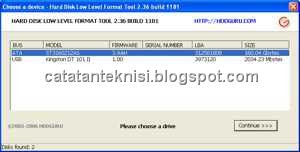
Menggunakan HDD Low Level Format Tool

Berikut adalah langkah-langkah untuk menggunakan HDD Low Level Format Tool:

 
  1. Download program HDD Low Level Format di hddguru.com.
  2. Install dan jalankan program HDD Low Level Format tools sehingga muncul tampilan seperti dibawah :
  3. Pilih hardisk yang akan di-format, kemudian klik Continue..
  4. Klik tab LOW-LEVEL FORMAT, klik FORMAT THIS DEVICE
  5. Tunggu sampai selesai, dan biasanya prosesnya akan memakan waktu cukup lama jadi luangkanlah waktu yang cukup.
Selain untuk hardisk (SATA, IDE atau SCSI), HDD Low Level Format Tool bisa juga untuk memformat Flashdisk, Flash card dan sejenisnya.

2. Menggunakan Bad Block Recovery Softwares dari vendor hardisk

Beberapa vendor hardisk mengeluarkan software / tool diagnostic untuk melakukan analisa dan maintenance hardisk, diantaranya adalah :
    
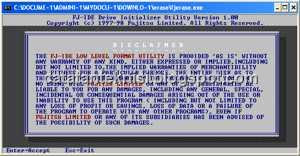
1. Fujitsu IDE Low level Format Utility

Fujitsu IDE Low level Format Utility
Software untuk memperbaiki hardisk bad sektor dari Fujitsu, dapat di download di: www.fujitsu-europe.com/support/disk/software/erase.zip

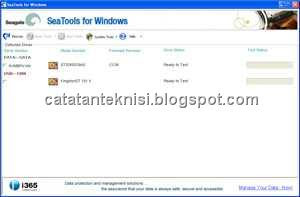
2. Seagate's Seatools for Windows dan Seagate's Seatools for DOS

Seagate's Seatools for Windows

Diagnostic Tools dari Seagate yang dapat digunakan untuk hardisk merek Seagate, Maxtor ataupun hardisk dari vendor lain, dapat di download di: www.seagate.com.

3. Western Digital Data Lifeguard Diagnostics

Merupakan tools untuk maintenance dan repair hardisk, khusus untuk Hardisk dari Western Digital dapat Anda download di: www.softpedia.com

Semoga membantu.

CARA ENABLE / DISABLE TASK MANAGER, RUN, CMD, FOLDER OPTIONS, SYSTEM RESTORE CONFIG DAN REGEDIT

Berikut merupakan cara mengaktifkan / enable kembali aplikasi – aplikasi dan settingan yang biasanya di disable / di nonaktifkan oleh virus di windows xp, diantaranya:


- Task Manager
- Run
- Command Prompt
- Folder Options
- System Restore Config
- Registry Editor


CARA ENABLE / DISABLE TASK MANAGER WINDOWS XP


Ini merupakan cara untuk meng-enable task manager yang ter-disable. Untuk mendisablenya, lakukan hal sebaliknya.


- Klik Start –> Run (jika Run hilang, baca tutorial dibawah)
- Ketik regedit
- Setelah Registry Editor muncul, klik Edit –> Find
- Ketikkan DisableTaskMgr, lalu klik –> Find Next
- Klik 2x DisableTaskMgr
- Ubah value yang berangka 1 (satu) menjadi 0 (nol)
- Tekan Enter atau klik OK
- Selesai, coba tekan Ctrl + Alt + Del.
CARA ENABLE / DISABLE RUN


Ini merupakan cara untuk meng-enable run yang ter-disable. Untuk mendisablenya, lakukan hal sebaliknya.


Jika Run hilang, buka regedit lewat Command Prompt
- Klik Start –> All Programs –> Accessories –> Command Prompt
- Ketikkan “regedit”
- Setelah registry editor muncul, klik Edit –> Find
- Ketikkan NoRun, lalu klik Find Next
- Setelah ketemu, maka akan terlihat


- Terlihat bahwa nilai DWORD dari NoRun adalah 1, maka harus diubah menjadi 0
- Klik 2x pada NoRun, ubah value yang sebelumnya 1 menjadi 0,


- Enter atau klik OK, maka nilai akan berubah seperti gambar dibawah


- Tekan F3 untuk mencari data NoRun yang lain, lakukan pengubahan nilai 1 menjadi 0 pada semua NoRun yang ada. Jika semua NoRun sudah bernilai 0, tutup registry windows anda
- Restart komputer, setelah itu, coba tekan Win (Lambang Windows) + R.
CARA ENABLE / DISABLE COMMAND PROMPT


Ini merupakan cara untuk meng-enable command prompt yang ter-disable. Untuk mendisablenya, lakukan hal sebaliknya.


* Metode 1: Menggunakan konsol registry editor


- Klik Start -> Run lalu ketikkan perintah berikut atau copy dan paste kode di bawah ini


REG add HKCU\Software\Policies\Microsoft\Windows\System /v DisableCMD /t REG_DWORD /d 0 /f


Metode 2: Edit Registry secara langsung


* Buka Registry Editor (Regedit.exe) dan temukan alamat berikut:


[HKEY_CURRENT_USER\Software\Policies\Microsoft\Windows\System]


- Setelah ke alamat diatas, lihat pada bagian kanan dan double-klik DisableCMD kemudian ubah valuenya menjadi 0.


* Metode 3: Menggunakan Group Policy Editor di Windows XP Professional.


- Klik Start -> Run type gpedit.msc dan klik OK.


- Ke Alamat User Configuration \ Administrative Templates \ System


- Double-klik Prevent access to the command prompt


Kemudian kamu bisa disable atau mengubah policy ke Not Configured. Men-disable atau setting policy ini menjadi Not Configured akan memecahkan masalahnya.
CARA ENABLE / DISABLE FOLDER OPTIONS


Ini merupakan cara untuk meng-enable folder options yang ter-disable. Untuk mendisablenya, lakukan hal sebaliknya.


* Metode 1


Jika Folder Options disabled tapi Registry Editor masih bisa jalan, maka buka registry editor.


- Klik -> Start -> Run lalu ketik regedit


- Tuju ke alamat


HKEY_CURRENT_USER\Software\Microsoft\Windows\Current Version\Policies\Explorer


HKEY_LOCAL_MACHINE\Software\Microsoft\Windows\Current Version\Policies\Explorer


Pada panel sebelah kanan, lihat value pada DWORD bernama NoFolderOptions ada atau tidak? jika ada, hapus.


* Metode 2


Download dan jalankan file registry berikut


open_folderoptions.zip
CARA ENABLE / DISABLE SYSTEM RESTORE CONFIG


Ini merupakan cara untuk meng-enable system restore yang ter-disable. Untuk mendisablenya, lakukan hal sebaliknya.


- Klik Start -> Run lalu ketik regedit


- Tuju ke alamat :


“HKEY_LOCAL_MACHINE/SOFTWARE/Policies/Microsoft/Windows NT/System Restore/”


- Di panel sebelah kanan, delete 2 buah DWORD yaitu “DisableConfig” dan “DisableSR”


- Lalu restart komputer kamu, system restore akan kembali seperti semula, bisa di on/off kan lagi.


- Sebaiknya system restore dimatikan untuk keamanan dan dikarenakan memakan ruang harddisk yang besar dan bertambah akibat setiap event yang dilakukan di komputer.
CARA ENABLE / DISABLE REGISTRY EDITOR


Dari tadi ngomongin registry editor..melulu.Gimana kalo Registry editornya sendiri di-disable ama virus?


Cara ini mungkin akan mengembalikan regedit tetapi tidak menghilangkan virus.Maka sebaiknya komputer kamu discan antivirus terlebih dahulu agar terbebas dari virus.Kemudian lakukan cara berikut:


*Metode 1: Menggunakan tool konsol Reg.exe


- Klik Start -> Run dan ketikkan atau copy paste perintah berikut:


REG add HKCU\Software\Microsoft\Windows\CurrentVersion\Policies\System /v DisableRegistryTools /t REG_DWORD /d 0 /f


Kamu bisa launch kembali Tweak UI, dan juga Registry Editor.


* Metode 2: Menggunakan Group Policy Editor (Windows XP Professional only)


- Klik Start -> Run lalu ketikkan gpedit.msc dan tekan ENTER


- Tuju ke Lokasi:


User Configuration | Administrative Templates | System


- Klik 2x Disable registry editing tools dan set ke Not Configured


- Keluar dari Group Policy Editor


Catatan: Jika settingannya sudah Not Configured, Set ke Enabled, dan klik Apply. Lalu kembalikan lagi ke not Configured.Hal ini untuk memastikan bahwa nilai registry DisableRegistryTools berhasil dihapus.

Cara Mengenable Registry

Cara Mengenable Registry Yang Di Disable Oleh Admin - Terkadang kita sebagai user kesal karena kita tidak bisa mengakses beberapa aplikasi yang disediakan windows seperti registry, task manager, dll. Registry memang alat vitalnya windows karena dari registry kita bisa mengotak - atik windows seperti menjalankan aplikasi secara otomatis ketika komputer booting, mengganti nama my computer, dll. Nah saya akan mensharing cara mengenable registry yang di disable oleh admin.


  1. Buka CMD / Command Prompt (cara : Start >> All Programs >> Accessories >> Command Prompt or CTRL + R >> cmd)

  2. Ketik
    reg delete HKCU\Software\Microsoft\Windows\CurrentVersion\Policies\System /v DisableRegistryTools

  3. Tekan Y dan Enter

Setelah anda tekan y dan enter maka registry anda sudah di enable :D. Kalau gagal coba lagi dan jika perlu restart atau log off komputer anda

Mengatasi Harddisk Yang tidak bisa Di Install Ulang

Sekitar 1minggu yang lalu saya sempat mendapatkan sebuah kendala yang belum pernah saya alami sebelumnya dalam melakukan Repair/Install ulang komputer, kendala yang saya dapati adalah harddisk yang terdapat pada netbook pasien tidak dapat di install OS (sistem operasi ex : windows 7, Windows XP, Linux, Mac OS). Awalnya netbook tersebut Advan PIN 45116 error saat pertama kali dinyalakan hanya muncul warna hitam dengan beberapa kata kata dalam bahasa inggris yaitu :

tampilanya seperti di bawah ini :


Semula saya mengira hal tersebut akan dapat terselesaikan dengan cara meng install ulang netbook tersebut, tapi setelah sampai pada tahap memilih partisi tempat dimana kita meng install OS (saya hendak meng install windows 7) tepatnya seperti gambar berikut ini :


Menu tampilan Partisi Windows 7

Saya di kejutkan oleh sebuah peringatan “Windows is unable to install to the selected location” yang intinya saya tidak bisa meng-install windows pada partisi tersebut yang jelas bukan karena diskspace tidak cukup, hehehe :D ketika saya hendak mem Format partisi tersebut nunggu prosesnya lamaaaaaaaaaaaaaaaa banget kayak antri sembako di rumah pak RT wkwkwkwkwk, udah nunggu lama pun ujung ujungnya juga error lagi, Hah apes beneeeer….


Klik yes dan... Taraaaaaaaaaaaaaaaaaa Hardisk gagal di format Error code mbuh 666.

Sekejap langsung terpaku bingung sekaligus penasaran dengan apa yang terjadi pada harddisk netbook tersebut, Sang empunya netbook pun ikut bingung ketika netbooknya gagal di install ulang karena harddisknya lagi sakit, ckckckck… kemudian saya tanya sama si empunya netbook “Netbook e pernah jatuh po?” kata saya. “Iya mas kemaren pernah jatuh kesenggol sama temen” jawab si empunya netbook sedih. Haha tawaku dalam hati dan sedikit tersenyum sok asik ketika tebakan saya benar, biar kelihatan Pinter wkwkwkwkwkwk…. Akhirnya netbook tersebut dirawat inap selama kurang lebih 3 hari di gubuk saya, dalam 3 hari itu pun saya harus browsing kesana kemari mondar mandir cari solusi dengan hardisk tersebut, mulai tanya dari tukang koran sampai ibu ibu tetangga rumahku semuanya hany diam seakan tidak menghiraukan pertanyaanku :D (wkwkwkwkwk) tak habis akal akhirnya saya tanya om saya yang paling jago nyariin informasi Om Google akhirnya nemu juga, ada yang bilang kalau hardisk netbook tersebut Bad sector Atau apalah itu namanya dan cara mengatasinya yaitu di scan pake software apa gitu saya lupa apa nama softwarenya, kemudian dalam hati saya berkata “gimana mau scan pake tu software, wong di install OS aja gak bisa?” akhirnya saya lupakan sejenak tutorial yang itu, kemudian saya terfikirkan dengan settingan harddisk di bios tuh kadang terdeteksi dengan baik sbg WDCblablabla… tapi kadang kadang terdeteksi buruk sbg Bzbzbzbzbzbzbz… setelah cari inpoh lagi akhirnya dapet saran lagi untuk menginstall driver sata melalui Load driver ketika hendak memformat partisi tadi.

untuk mengatasi Harddisk tidak bisa di format maupun di install OS dengan cara seperti di bawah ini:
 

Load driver pada windows 7
Gak pake lama akhirnya saya cari driver sata untuk intel disitus resminya (silahkan googling jika anda juga butuh driver tersebut) setelah ketemu lagsung deh saya download file .rar dengan ukuran sekitar 250kb tersebut kemudian saya extract di flashdisk yang nantinya akan di jadikan media pentransfer driver SATA tersebut, kemudian klik pada tulisan load driver dan tentukan dimana letak anda meng extract driver SATA tadi kemudian klik oke maka akan tampil jendela seperti berikut


Prosess pentransferan driver SATA
Tunggu hingga daftar driver yang cocok terlihat, “!!!CENTANG PADA HIDE DRIVERS BLA BLA BLA!!!” ini mencegah agar driver yang di install hanyalah driver yang cocok dengan komputer kita, setelah muncul driver yang cocok kemudian klik oke. Selanjutnya silahkan klik refresh jika masih belum bisa di format silahkan restart netbook anda ( saya sampai restart 2x) kemudian proses instalasi akan berjalan lancar Insyaallah….


Selamat!!! Proses instalasi anda sudah berhasil
Itu tadi pengalaman membingungkan juga pengalaman berharga saya ketika menghadapi Harddisk yang tidak bisa di format juga tidak bisa di install system operasi. Selamat mencoba…

Memperbaiki berbagai masalah pada Windows XP

Assalamualaikum teman2, Kali ini saya akan menshare artikel tentang windows XP, artikel ini telah direkuest aoleh agan Ari yang menanyakan bagaimana sich cara merepair/restore windows XP tanpa install ulang :) Oke dech tanpa basa basi aku kasih nie caranya :)
Sering  pengguna komputer mengalami masalah dengan Windows XP dan sistemnya. Terkadang muncul masalah serius yang menyebabkan komputer tidak bisa booting atau file-file sistem windows rusak akibat virus. Jika ini terjadi biasanya ada dua pilihan: Install Ulang atau Repair Installasi Windows.

Teknik merepair ini memiliki keunggulan seperti data-data yang ada di sistem masih tetap utuh ( program-program yang terinstall di komputer juga masih tetap utuh brooo). Dan hal itu juga akan mempersingkat waktu, karena jika install ulang maka program yang ada termasuk driver harus di install ulang lagi betul kan :) . Jika program yang ada sangat banyak, maka akan menghabiskan waktu cukup lama. Tetapi meskipun demikian, Install ulang Windows biasanya akan lebih “segar” bagi komputer kita, apalagi jika sebelumnya drive di format dulu, sehingga windows benar-benar seperti bayi yang baru lahir.. :)
Kesalahan yang sering terjadi ketika ingin me repair Installasi Windows XP adalah ketika muncul pilihan / menu installasi pertama kali, kita memilih Repair Using Recovery Console, sehingga yang tampil adalah aplikasi/window Command Prompt. Memang fitur ini bisa digunakan untuk memperbaiki beberapa error, tetapi yang kita inginkan adalah memperbaiki keseluruhan file-file sistem windows XP bukan dengan command prompt.
Pertama tama siapkan Peralatan and bahannya dahulu:
-         CD Windows XP atau FD Bootable yang terisi windows XP
-          Snack Kacang atau minuman ringan bar gak grogi :)
-          Tentunya computer error yang terinstal windows XP
-          Buku catatan untuk mencatah hal2 yang penting

 1.       REPAIR ALL SYSTEM (seperti Install Ulang) => semua system diganti dengan seperti semula
 Okey langkah selanjutnya mari kita lakukan Operasi (memperbaiki) computer kita:
  • Sebelumnya menjalankan langkah dibawah, pastikan BIOS komputer di set agar urutan booting pertama kali adalah CDROM atau Flashdisk Bootable kita dan catat Serial Number Windows XP.
  • Masukkan CD Intallasi Windows XP, kemudian restart (reboot) komputer.
  • Ketika muncul tulisan “Press any key to boot from CD“, tekan sembarang tombol di keyboard.
  • Windows Setup akan melanjutkan dengan me-load file-file yang diperlukan dari CD.
  • Setelah itu akan tampil “Welcome to Setup“, maka tekan ENTER (pilihan pertama). jangan tekan R=masuk konsole
  • Setelah itu akan tampil “Windows XP Licensing Agreement
  • Tekan tombol F8 ( I Agree ) untuk melanjutkan
  • Windows Setup akan mencari apakah sudah ada Installasi Windows XP.
  • Jika sudah ada Installasi Windows XP, maka akan ditampilkan dalam daftar. Jika tidak ada, maka tidak akan tidak bisa me-repair Installasi Windows XP ( harus install ulang) Jangan diteruskan jika belum tahu.
  • Setelah ditemukan, maka dipilih (select) Windows XP yang di inginkan dan tekan tombol R untuk me-repair Installas windows XP tersebut. (jangan menekan esc=install ulang)

  • Tunggu sampai selesai sampai komputer minta restart.
  • Setelah restart, dan muncul menu Press any key to boot from CD maka jangan tekan tombol apapun. Ikuti kelanjutan proses repair sampai selesai. Ababila disuruh memasukkan serial silahkan gan memasukkan serial yang telah dicatat tadi. jangan tekan tombol apapun. Biarkan saja.
Setelah selesai dan komputer restart, maka Installasi windows XP sudah berhasil di perbaiki, dan program/aplikasi yang sudah ada, driver hardware dan data akan tetap ada dan berjalan normal, tanpa perlu di install lagi. Kecuali aplikasi yang mengubah file sistem windows, maka aplikasi tersebut harus diinstal ulang (hanya aplikasi tertentu saja yag diinstal ulang). Semoga berhasil :)
 2.       NTOSKRNL Rusak atau Hilang (Missing or Corrupt)
Jika Anda mendapati pesan error bahwa “NTOSKRNL not found” / NTOSKRNL tak ditemukan, lakukan cara di bawah ini:
  • Masukkan CD Windows XP dan booting dari CD tersebut.
  • Pada saat muncul opsi R=Repair yang pertama, tekan tombol R.
  • Tekan angka sesuai dengan lokasi instalasi Windows yang ingin diperbaiki yang sesuai. Biasanya #1
  • Pindahlah ke drive CD Drive Anda berada. Tulis: CD i386
  • Tulis: expand ntkrnlmp.ex_ C:\Windows\System32\ntoskrnl.exe
  • Jika Windows XP Anda terinstal di tempat lain, maka ubahlah sesuai dengan lokasinya.
  • Keluarkan CD Anda dan ketikkan EXIT
 3.       HAL.DLL Rusak atau Hilang (Missing or Corrupt)
Jika Anda mendapatkan error berkenaan dengan rusak atau hilangnya file hal.dll, ada kemungkinan file BOOT.INI mengalami salah konfigurasi (misconfigured).

·         Masukkan CD Windows XP dan booting dari CD tersebut.
  • Pada saat muncul opsi R=Repair yang pertama, tekan tombol R.
  • Tekan angka sesuai dengan lokasi instalasi Windows yang ingin diperbaiki yang sesuai. Biasanya #1
  • Tulis: bootcfg /list untuk Menampilkan isi/masukan pada file BOOT.INI saat ini
  • Tulis: bootcfg /rebuild untuk Memperbaiki konfigurasi dari file BOOT.INI
  • Keluarkan CD Anda dan ketikkan EXIT
 4.       Direktori \WINDOWS\SYSTEM32\CONFIG rusak atau hilang
Jika Anda mendapatkan error dengan tulisan:
“Windows could not start because the following files is missing or corrupt
\WINDOWS\SYSTEM32\CONFIG\SYSTEM or \WINDOWS\SYSTEM32\CONFIG\SOFTWARE”
·         Masukkan CD Windows XP dan booting dari CD tersebut.
  • Pada saat muncul opsi R=Repair yang pertama, tekan tombol R.
  • Tekan angka sesuai dengan lokasi instalasi Windows yang ingin diperbaiki yang sesuai. Biasanya #1
  • Masukkan password administrator jika diperlukan.
  • Tulis: cd \windows\system32\config
  • Berikutnya tergantung di bagian mana letak terjadinya kerusakan: Tulis: ren software software.rusak ATAU ren system system.rusak
  • Berikutnya lagi juga tergantung di bagian mana letak terjadinya kerusakan: Tulis: copy \windows\repair\system atau Tulis: copy \windows\repair\software
  • Keluarkan CD Anda dan ketikkan EXIT
 5.       NTLDR atau NTDETECT.COM tak ditemukan (NTLDR or NTDETECT.COM Not Found)
Jika Anda mendapati error bahwa NTLDR tak ditemukan saat booting:
a.       Untuk partisi tipe FAT
  • Silakan Anda melakukan booting dari disket Win98 Anda dan salinlah file NTLDR atau NTDETECT.COM dari direktori i386 ke drive induk/akar (root) C:\
b.      Untuk partisi tipe NTFS
  • Masukkan CD Windows XP dan booting dari CD tersebut.
  • Pada saat muncul opsi R=Repair yang pertama, tekan tombol R.
  • Tekan angk` sesuai dengan lokasi instalasi Windows yang ingin diperbaiki yang sesuai. Biasanya #1
  • Masukkan password administrator jika diperlukan.
  • Masukkan perintah berikut, dimana X: adalah alamat drive dari CD ROM Anda (Sesuaikan!).
Tulis: COPY X:\i386\NTLDR C\:
Tulis: COPY X:\i386\NTDETECT.COM C:\
  • Keluarkan CD Anda dan ketikkan EXIT

Oke kalo ada pertanyaan atau tips tambahan silahkan agan2 berkomenta di bawah yah :) Semoga berhasil

Install Windows XP

INSTALL WINDOWS DI LAPTOP: NOT DETECT HARDISK


6 Votes

Ketika mencoba untuk menginstall laptop-laptop baru, beberapa kali saya mengalami kesulitan dalam menginstall windows (baik windows 98/ME/XP/VISTA). Ketika proses instalasi akan dimulai, biasanya CD windows seolah-olah tidak mendeteksi hardisk (not detect any hardrive!). Wew…padahal setting BIOS sudah mendeteksi adanya hardisk didalam laptop. Prioritas booting saya ganti dengan: yang pertama dipilih CD/DVD room, yang kedua Hardisk, yang ketiga USB (bisa MMC/Flashdisk).
Awalnya saya menduga bahwa CD windowsnya yang rusak, namun setelah saya coba-coba dengan CD Linux (versi live CD) ternyata hasilnya tidak terdeteksi juga hardisk saya. Lalu saya coba dengan menggunakan MMC yang sudah saya copykan file Bart PE (semacam OS linux yang cuma 154 Mb dan cukup mumpuni untuk menangani error pada windows disaat darurat), ternyata hasilnya nihil pula. Ah…apa pula ini!! Terakhir saya coba menggunakan Hiren CD (sebuah CD yang sangat bagus karena didalamnya ada software-software yang cocok sekali untuk keadaan genting, saya akan menjelaskannya suatu saat), hasilnya sama juga, tidak bisa. Batin saya bilang:”jancuk!”
Walhasil saya putuskan untuk membawanya ke service center laptopnya, karena masih dalam kondisi garansi, saya tidak berani membuka label yang biasanya direkatkan pada sela-sela baut laptop. Solusinya ternyata hanya mengupdate versi BIOSnya (biasanya melalui Floppy). File update BIOS biasanya kecil, tidak sampai 1,5 Mb. Cari di website resmi laptopnya, anda pasti menemukannya. Download lah, copykan ke Floppy anda.
Masalahnya jika anda tidak mau direpotkan dengan harus membeli USB Floppy external yang harganya mahal, maka tidak ada pilihan lain selain membawanya ke service center. Kalo masih garansi, biasanya tidak ada biaya yang dibebankan kepada kita.
Solusi kedua ialah: coba format KESELURUHAN PARTISI (huruf tebal menunjukkan keharusan) dengan menggunakan “Fdisk” atau dengan mengetikkan “format c:/s” melalui dos. Saya pernah melakukan ini, karena biasanya Windows Asli (paket Laptop ketika membeli) terdapat partisi yang tidak karuan atau ada sedikit sisa partisi yang mengganggu partisi lainnya sehingga hardisk tidak terdeteksi ketika proses instalasi. Warning: sebelum memformat KESELURUHAN PARTISI, data harap dibackup. Jika garansi sudah habis, sebaiknya lepas hardisk, buka baut-bautnya, kemudian gunakan kabel SATA/IDE converter (harga di pasaran sekitar Rp. 60-90 ribu). Lalu hardisk kita colokkan di USB computer yang lain,backup dengan DVDR atau ke hardisk teman kita. Biasanya setelah dicolokkan sebagai secondary di computer lain, partisinya akan kelihatan semuanya. Namun kalo kita menggunakan software Partition Magic, partisi hardisk kita akan nampak bad/error/tanpa partisi. Tutuplah patition magic, buka windows explorer, klik kanan My Computer, manage,Computer Management pilih Disk Management, delete partition semua partisi, lalu buatlah partisi yang baru yang lebih fresh. Cabut hardisk kita, lpasang kembali di laptop lalu install windows.
Solusi ketiga yaitu mencari driver SATA untuk hardisk. Download dan copykan ke Floppy. Ketika ada perintah untuk menekan tombol F7 waktu proses instalasi windows, tekanlah F7 untuk install Raid/SCSI. Kita akan diarahkan untuk menuju ke floppy. Masukkan file hasil download driver SATA itu.
Solusi keempat, gunakan software Winlite untuk membuat paket-paket windows lebih ramping dan masukkan driver SATA didalam paket itu. Burning, dan install menggunakan CD kreasi kita hasil software Winlite itu.
Good luck!

Beberapa Pesan Error dan Solusi pada Komputer

[Z-Xp] Pada postingan saya yang lalu yaitu pesan error dan artinya yang biasanya sering muncul pada komputer. Nah kali ini saya akan membahas pesan error yang jarang muncul dan saya sertakan solusi untuk mengatasi error tersebut.

Attempted Write To Readonly Memory (stop code 0X000000BE)
Biasanya masalah ini disebabkan adanya kesalahan pada driver atau service. Apabila nama file dan service disebutkan coba uninstal software tersebut atau driver tersebut (rolling back the driver). Dan cari driver yang sesuai dengan Operating System-nya.

Bad Pool Caller (stop code 0X000000C2)
Penyebab masalah ini mirip dengan masalah “Attempted Write To Readonly Memory,” di atas. Selain itu error ini juga dapat disebabkan oleh hardware yang rusak/cacat. Apabila masalah ini muncul ketika sedang melakukan upgrade Windows, itu dapat disebabkan adanya hardware yang tidak kompatibel dengan Windows. Coba lepas hardware yang bermasalah atau cari driver yang sesuai untuk Windwos-nya.

Data Bus Error (stop code 0X0000002E)
Masalah ini biasanya disebabkan karena ada kerusakan/cacat pada hardware, biasanya adalah memory. Selain cacat pada memory bisa juga karena kerusakan motherboard, harddisk, ganti hardwarenya…

Driver IRQL Not Less Or Equal (stop code 0X000000D1)
Disebabkan drivers mengakses hardware address yang tidak sesuai. Bisa juga disebabkan karena masalah seperti pada “Attempted Write To Readonly Memory,” di atas. Lihat masalah “Attempted Write To Readonly Memory” di atas.

Driver Power State Failure (stop code 0X0000009F)
Disebabkan tidak cocok/kompatibel antara “computer’s power management” dengan driver atau services yang berjalan. Biasa terjadi pada saat komputer melakukan “hibernasi”. Apabila nama file dan service disebutkan coba uninstal software tersebut atau driver tersebut (rolling back the driver). Atau coba men-disable “Windows’ support for power management”.

Driver Unloaded Without Cancelling Pending Operations (stop code 0X000000CE)
Penyebab masalah ini mirip dengan masalah “Attempted Write To Readonly Memory,” di atas. Lihat masalah “Attempted Write To Readonly Memory” di atas.

Driver Used Excessive Ptes (stop code 0X000000D)
Lihat pada masalah “No More System PTEs,” di bawah.

Hardware Interrupt Storm (stop code 0X000000F2)
Masalah timbul ketika suatu hardware (USB atau SCSI controller) gagal untuk “melepas” sebuah IRQ. Kegagalan tersebut biasanya disebabkan karena masalah pada driver. Selain itu masalah ini juga dapat timbul karena adanya dua perangkat menggunakan IRQ yang sama.

Inaccessible Boot Device (stop code 0X0000007B)
Biasanya masalah ini timbul pada saat startup Windows apabila Windows tidak dapat membaca data mengenai system boot partition. Bisa juga disebabkan karena harddisk yang error, file boot.ini yang cacat (corrupted). Bila tidak ada masalah pada disk drive, partisi dan file boot.ini (ketika dua Operating System terinstall) coba cek settingan booting pada BIOS. Apabila masalah ini munculketika sedang melakukan upgrade Windows, itu dapat disebabkan adanya hardware yang tidak kompatibel dengan Windows. Coba lepas hardware yang bermasalah atau cari driver yang sesuai untuk Windwos-nya.

Kernel Data Inpage Error (stop code 0X0000007A)
Masalah timbul pada virtual memory, biasanya karena windows tidak dapat membaca atau menulis data ke swap file. Kemungkinan penyebab antara lain bad sectors, virus, memory yang cacat, atau bahkan kerusakan motherboard.

Kernel Stack Inpage Error (stop code 0X00000077)
Penyebab mirip dengan masalah “Kernel Data Inpage Error,” di atas.

Kmode Exception Not Handled (stop code 0X0000001E)
Biasanya masalah ini disebabkan adanya kesalahan pada driver atau service, konfilk IRQ. Apabila nama file dan service disebutkan coba uninstal software tersebut atau driver tersebut (rolling back the driver). Masalah ini juga dapat disebabkan karena kurangnya space pada disk pada saat melakukan instalasi.

No More System PTEs (stop code 0X0000003F)
Masalah muncul karena Windows kekurangan Page Table Entries (PTEs). PTEs digunakan untuk melakukan mapping RAM. Dimana mapping ini dilakukan oleh Virtual Memory Manager (VMM). Masalah ini juga dapat muncul ketika anda menggunakan beberapa monitor sekaligus.
Apabila error tersebut sering muncul, coba untuk menambah alokasi untuk PTEs pada Windows dengan cara sebagai berikut:

  • Buka Registry Editor.
  • Lihat pada: HKEY_LOCAL_MACHINE\SYSTEM\CurrentControlSet\Contro l\Session Manager\Memory Management
  • Double-click pada PagedPoolSize , masukkan value-nya 0 , klik OK.
  • Kemudian double-click pada SystemPages. Jika menggunakan beberapa monitor sekaligus masukkan valuenya 36000. Selain itu masukkan valuenya 40000 jika RAM sebesar 128MB atau kurang. Jika RAM 128MB atau lebih masukkan valuenya 110000.
  • Setelah selesai, klik OK, tutup Registry Editor dan restart komputernya. when you’re done. The change will take effect when you restart Windows.

NTFS File System (stop code 0X00000024)
Error disebabkan adanya masalah yang dilaporkan oleh Ntfs.sys (driver yang berfungsi untuk membaca dan menulis NTFS). Jika masih menggunakan file system FAT 32, error message yang timbul akan mirip (stop code 0X00000023). Masalah ini bisa diatasi dengan mengganti hardisk anda.

Page Fault In Nonpaged Area (stop code 0X00000050)
Penyebab masalah ini mirip dengan masalah “Attempted Write To Readonly Memory,” di atas.

Status Image Checksum Mismatch (stop code 0Xc0000221)
Kemungkinan penyebab error ini adalah kerusakan pada swap file, atau driver yang corrupted.

Solusi 1 : Anda dapat menggunakan Driver Rollback atau System Restore dari safe mode, untuk mengembalikan driver sebelumnya. Anda juga dapat menggunakan Windows XP Professional pemulihan fitur seperti Konfigurasi Baik Terakhir yang Diketahui pilihan startup, Cadangan, atau Automated System Recovery untuk mengembalikan konfigurasi bekerja sebelumnya. Setelah mengembalikan dari media backup, anda mungkin perlu mengajukan permohonan kembali service pack atau hotfix, tergantung pada saat backup dilakukan.

Solusi 2 : Jika pesan Stop nama file tertentu, cobalah menggantinya secara manual dengan salinan dari Windows XP Professional sistem operasi CD dengan mode aman atau Recovery Console. Untuk sistem yang menggunakan FAT16 atau sistem file FAT32, Anda memiliki pilihan untuk menggunakan Windows 98 atau Windows Millennium Edition Emergency Boot Disk untuk mengakses hard disk.
Jika file asli dari CD sistem operasi memiliki nama file yang berakhir dengan tanda garis bawah (_) karakter, Anda tidak dapat menggunakan file sampai terkompresi. Konsol Pemulihan’s Salin perintah ini sangat ideal untuk menyalin file terkompresi karena mendeteksi dan memperluas mereka. Jika Anda tidak menentukan nama file tujuan, Anda harus mengubah nama file diperluas dengan ekstensi yang benar sebelum menggunakannya. Dari safe mode atau Recovery Console, Anda dapat menggunakan perintah Expand uncompress dan menyalin file ke lokasi tujuan. Dalam Recovery Console, file yang diperluas diberi nama yang benar setelah disalin ke lokasi tujuan. Untuk informasi lebih lanjut tentang Expand Menyalin atau perintah, lihat Windows XP Help and Support Centre.

Status System Process Terminated (stop code 0Xc000021A)
Disebabkan adanya masalah pada Winlogon.exe atau pada Client Server Runtime Subsystem (CSRSS). Bisa juga disebabkan karena suatu user dengan level administrator merubah permission suatu file-file penting pada sistem Windows.

Unexpected Kernel Mode Trap (stop code 0X0000007F)
Umumnya error ini disebabkan karena memory yang cacat, kerusakan motherboard atau temperatur prossesor yang tinggi (biasanya terjadi karena overclocking).

Unmountable Boot Volume (stop code 0X000000ED)
Disebabkan karena Windows tidak bisa “mount” boot volume. Lihat juga pada bagian “Inaccessible Boot Device,"

jika anda sudah mengetahui jenis error dan cara mengatasinya, anda tidak perlu panik lagi. Semoga dapat membantu anda.

perbedaan setingan IDE dan AHCI

AHCI (Advanced Host Controller Interface)
Advanced Host Controller Interface (AHCI) adalah sebuah antarmuka pemrograman aplikasi yang dibuat oleh Intel yang memasukkan operasi Serial ATA host bus adapter.
Dengan menggambarkan spesifikasi struktur memori sistem untuk vendor perangkat keras komputer agar dapat bertukar data antara system host memori dan perangkat penyimpanan data.
AHCI memberikan desainer pengembang perangkat lunak dan perangkat keras metode standar untuk mendeteksi, konfigurasi, dan pemrograman S-ATA / AHCI adapter.
Banyak pilihan S-ATA yang menawarkan modus operasi: legacy Parallel ATA emulation, standard AHCI mode, atau vendor-specific RAID.
Intel merekomendasikan memilih modus RAID dan mengaktifkan AHCI pada motherboard miliknya dan vendor-vendor lainnya daripada hanya memilih AHCI / S-ATA mode untuk fleksibilitas maksimum, karena banyak masalah-masalah yang disebabkan ketika hanya memilih AHCI / S-ATA mode saat diaktifkan pada sistem operasi sudah terinstal.
Modus Legacy adalah sebuah mekanisme kompatibilitas untuk memungkinkan S-ATA controller dapat berjalan pada sistem operasi yang tidak mempunyai driver S-ATA.
sekarang banyak Motherboard maupun notebook yang menanamkan modus ini pada BIOS-nya.
System AHCI ini didukung sepenuhnya oleh Windows Vista dan Linux mulai dari kernel 2.6.19 dan seterusnya, dan juga Windows 7. NetBSD juga mendukung mode AHCI pada versi tertentu. OpenBSD telah memiliki driver AHCI dimulai dari OpenBSD 4.1.DragonFlyBSD yang dasarnya juga OpenBSD juga mengimplementasi dan menambahkan fitur ACHI seperti port multiplier. FreeBSD mendukung AHCI juga. Solaris 10 memperkenalkan dukungan AHCI dalam series 8 / 07 release [3].
Kesalahan penggunaan driver pada mode AHCI maupun S-ATA dapat mengakibatkan hilangnya data.Sering
terjadinya Blue Screen Of Death (BSOD) dikarenakan tidak mampunya OS melakukan implementasi data input maupun output kedalam perangkat keras yang menggunakan mode S-ATA maupun mode ACHI.
Kejadian yang sangat sering saya dapatkan adalah keluarnya BSOD dengan tulisan “UNMOUNTABLE_BOOT_VOLUME” seperti gambar dibawah ini.Jika dikaji lebih jauh kejadian ini dikarenakan Windows Update melakukan Update driver S-ATA maupun AHCI yang sebelumnya sudah kita dapatkan dari vendor.
Dari kejadian ini dapat kita ambil kesimpulan bahwa hati-hati saat melakukan Update Windows terutama yang berhubungan dengan S-ATA maupun AHCI yang dapat mengakibatkan data kita hilang total.
Interface Hardisk IDE  (Integrated Drive Electronics)
Standar lama yang masih ada. Murah, dan terintegrasi dengan MB merupakan alasan teknologi ini teta p ada.Jumlah IDE ada 4 buah tiap MBKoneksi dengan kabel pipih 80 pininterface yang bottleneck dan menghambat panas
SCSI (Small Computer Standard Interface) Kecapatan 160 mb/detik Jenis SCSI (SCASI I, Wide SCSI, Ultra wide)Menggunakan card tersendiriMB teknologi baru sudah menyertakan card SCSInya . SCSI biasanya digunakan untuk system server, yang menuntut kinerja tinggi Sistem SCSI dikenal dengan teknologi RAID,sistem penyusunan, penulisan, keamanan dengan beberapa HD. RAID (Redudancy Array of Independent Disk), merupakan sekumpulan diskdrive yang dianggap oleh OS sebagai drive tunggal.Recovery dan security menjadi prioritas.
Pemasangan
Kabel IDE terdapat strip warna merah Power supply ditancapkan bersebelahan atau sejajar dengan warna merah pada kabel IDEJika salah komputer tidak akan bootingLakukan deteksi HD lewat BIOS
Proses baca
Saat sebuah sistem operasi mengirimkan data kepada hard drive untuk direkam, drive tersebut memproses data tersebut menggunakan sebuah formula matematikal yang kompleks yang menambahkan sebuah bit ekstra pada data tersebut.Bit tersebut tidak memakan tempat: Di kemudian hari, saat data diambil, bit ekstra tersebut memungkinkan drive untuk mendeteksi dan mengkoreksi kesalahan acak yang disebabkan oleh variasi dari medan magnet di dalam drive tersebut. Kemudian, drive tersebut menggerakkan head melalui track yang sesuai dari platter tersebut. Waktu untuk menggerakkan head tersebut dinamakan “seek time”. Saat berada di atas track yang benar, drive menunggu sampai platter berputar hingga sector yang diinginkan berada di bawah head. Jumlah waktu tersebut dinamakan “drive latency”. Semakin pendek waktu `seek` dan `latency`, semakin cepat drive tersebut menyelesaikan pekerjaannya. Saat komponen elektronik drive menentukan bahwa sebuah head berada di atas sector yang tepat untuk menulis data, drive mengirimkan pulsa el ektrik pada head tersebut. Pulsa tersebut menghasilkan sebuah medan magnetik yang mengubah permukaan magnetik pada platter. Variasi yang terekam tersebut sekarang mewakili sebuah data. Membaca data memerlukan beberapa proses perekaman. Drive memposisikan bagian pembaca dari head di atas track yang sesuai, dan kemudian menunggu sector yang tepat untuk berputar di atasnya. Saat spektrum magnetik tertentu yang mewakili data Anda pada sector dan track yang tepat berada tepat di atas head pembaca, komponen elektronik drive mendeteksi perubahan kecil pada medan magnetik dan mengubahnya menjadi bit. Saat drive tersebut selesai mengecek error pada bit dan membetulkannya jika perlu, ia kemudian mengirimkan data tersebut pada sistem operasi.
Sectors dan tracks
Tracks adalah bagian dari sepanjanjang keliling lingkaran dari luar sampai ke dalam.Sedangkan sector adalah bagian dari tracks.Sectors memiliki jumlah bytes yang sudah diatur. Ada ribuan sector dalam HD 1 sectors normalnya menyimpan 512 byte informasi
Bahan pembuat
Saat ini hd dibuat dengan teknologi material media magnetik disebut thin film.Lebih rapat, masa pakainya, kecil, ringan dari bahan oxide
Mekanisme kerja
Proses baca tulis dilakukan oleh lengan hd dengan media Fisik magnetikHead hardisk melakukan konversi bits ke pulse magnetik dan menyimpannya ke dalam platters, dan mengembalikan data jika proses pembacaan dilakukan Hard disk memiliki “Hard platter” yang berfungsi untuk menyimpan medan magnet.Pada dasarnya cara kerja hard disk adalah dengan menggunakan teknik perekaman medan magnet. Cara kerja teknik magnet tersebut memanfaatkan Iron oxide (FeO) atau karat dari besi, Ferric oxide (Fe2O3) atau oxida lain dari besi. 2 oxida tersebut adalah zat yang bersifat ferromagnetic , yaitu jika didekatkan ke medan magnet maka akan ditarik secara permanen oleh zat tersebut.
Detail-nya sih gini ;
Defenisi :
IDE dan AHCI merupakan setingan dari harddisk. IDE terdapat pada harddisk tipe ATA dan SATA. AHCI sendiri adalah setinggan mode raid dari harddisk SATA.
Advanced Host Controller Interface (AHCI) adalah sebuah antarmuka pemrograman aplikasi yang dibuat oleh Intel yang memasukkan operasi Serial ATA host bus adapter.
Integrated Drive Electronics (IDE), standar lama yang masih ada. Murah, dan terintegrasi dengan MB merupakan alasan teknologi ini masih digunakan dalam setingan motherboard.
OS yang support :
AHCI tidak support di Windows XP, hanya support di OS setelah Win XP.
IDE support di Windows XP
Performa :
Jika dibandingkan dengan AHCI, kecepatan IDE kalah jauh dibandingkan AHCI. Fitur-fitur HDD seperti NCQ juga aktif kalau menggunakan AHCI mode. Intinya, manajemen hd lebih baik di AHCI.
Saran :
Jika laptop agan Mobo-nya support SATA AHCI, maka beralih aja kesitu. Performa komputer jauh lebih bagus. Tapi, hati-hati, dengan memakai setting-an baru, maka harus juga menyesuakin driver-nya.
Kalau ngga mau ribet, lebih baik instal driver AHCI lewat IDE mode dulu, setelah itu restart dan masuk BIOS, selanjutnya ganti mode IDE jadi AHCI… dan kembali ke wiindows, nanti Windows akan mendeteksi hardware baru.
Kesimpulan Dikit,..
Detailnya sudah cukup jelas di atas.
Tapi secara garis besar.. AHCI sudah full support HDD SATA yg ada sekarang.
Artinya HDD tsb bisa jalan dengan speed max (native).
Sementara kalo pake settingan IDE/Compatibility.. HDD SATA kurang bisa berjalan dengan performa max.
Nah.. masalahnya untuk CD WinXP standar belum ada driver SATA-AHCInya, sehingga pada saat installasi OS.. HDD SATAnya “ngga kedetek”.
Solusinya:
- Ubah settingan BIOS menjadi IDE/Compatibility.
- Slipstream driver SATA pake nLite
Pertanyaan pertanyaan
Bagaimana kl udah terlanjur instal Windows7 sdgkan SATA modenya IDE? kemudian ketika akan merubah BIOS nya ke mode AHCI malah Blue Screen waktu mau booting windows7?
jawabannya :
HOW to FIX: Error BSOD waktu booting Windows7 setelah mengubah SATA MODE di BIOS

Ketika anda terlanjur menginstal windows7 sedangkan settingan “SATA Mode” di BIOS di posisi: IDE
kemudian setelah instalasi windows7 selesai ingin merubah settingan BIOS dari mode IDE ke mode AHCI maka akan muncul Blue Screen “STOP 0x0000007B INACCESSABLE_BOOT_DEVICE”
Masalah ini terjadi jika disk driver di Windows7/Vista dinonaktifkan. Driver ini harus diaktifkan sebelum Anda mengubah SATA MODE.
How to FIX:
1. Kembalikan settingan SATA mode di BIOS ke IDE.
2. Kemudian download fix ini: changeIDEtoAHCI
3. Instal fix tersebut di PC yg akan dirubah SATA mode nya.
4. Restart > Ganti SATA MODE di BIOS dr IDE menjadi AHCI
Semoga bermanfaat…

cara ampuh menghapus file/folder autorun.inf dan recycler

Terima kasih telah menemukan blog yang sederhana ini menggunakan Search Engine Google (Kebanyakan orang bertanya pada Om Google). Baiklah siang ini saya akan memberikan sedikit referensi mengenai bagaimana menghapus folder autorun.inf yang sering kita temui pada flashdisk. Dengan Latar belakang atau tujuan saya membahas "autorun.inf" ini adalah:

Kronologi - Dikarenakan tadi malam tidak tidur diajak sama sahabat saya curhat masalah hati yang kemudian nyambung pada pemindahan data flashdisknya ke laptop saya untuk sementara waktu. pada waktu pengcopyan data tanpa saya lihat terlebih dahulu di dalam flashdisk teman saya tersebut terdapat folder autorun.inf dan RECYCLER yang ikut tercopy ke HD laptop saya dan otomatis Antivirus saya bereaksi pada file folder autorun.info dan RECYCLER! dan tanpa Ba Bi Bu! Laptop tersebut saya angkat dan banting ke tanah!
(# itu Aset berharga dan Gak mungkin saya Banting! -___-"?)
Dan singkat kata! folder autorun.inf kagak bisa dihapus meski udah lewat SAFE MODE. T^T (MIRIS)

Seperti itu lah kawan Kronologinya dan saya berharap tidak ada kasus yang terjadi pada saya menimpa kawan-kawan blogger :). tapi saya yakin kalau kawan bermasalah dengan folder autorun.inf / RECYCLER ini? Ngaku aja deh, tu buktinya baca Artikel ini :)

Mohon maaf kawan, saya tidak langsung membawa pembicaraan ini sesuai dengan judul dan tujuan kawan berkunjung kemari. tetapi saya ingin menurunkan tingkat kekhawatiran kawan-kawan akan VIRUS atau folder bandel ini. Langsung saja ke topik kita "CARA - CARA AMPUH HAPUS FOLDER AUTORUN.INF DAN RECYCLER PADA FLASHDISK MAUPUN HARDDISK" (panjang amat judulnya? -__-")

Kita Mulai dari Apa itu autorun.inf / Pengertian autorun.inf?
#Bagi yang cuek bisa lanjut paragraf berikutnya kok! :D
Menurut Wikipedia - An autorun.inf file is a text file that can be used by the AutoRun and AutoPlay components of Microsoft Windows Operating systems. For the file to be discovered and used by these components, it must be located in the root directory of a volume. As Windows has a case-insensitive view of filenames, the autorun.inf file can be stored as AutoRun.inf or Autorun.INF or any other case combination. Selengkapnya...
Hasil Terjemahan GoogleTranslate:
Sebuah file autorun.inf adalah file teks yang dapat digunakan oleh komponen autorun dan AutoPlay sistem Operasi Microsoft Windows. Untuk file yang akan ditemukan dan digunakan oleh komponen ini, harus terletak di direktori root volume. Sebagai Windows memiliki pandangan case-insensitive nama file, file autorun.inf dapat disimpan sebagai Autorun.inf Autorun.inf atau atau kombinasi kasus lain.

Sudah Mengenal autorun.inf ? Baiklah, selanjutnya adalah Cara Menghapus Folder autorun.inf / Recycler pada Flashdisk atau Harddisk :

1. Cara yang Pertama
  • Perhatikan Folder Autorun.inf di bawah ini.
  • Buka Command Prompt (key Windows+R dan ketik cmd klik ok)
  • Pada kota cmd ketik RD / S / Q \\.\ Nama Drive\Nama folder
  • Disini saya mengetik RD / S / Q \\.\E:\autorun.in
  •  Lihat folder autorun.in sudah hilang……..cara diatas juga digunakan untuk menghapus folder recycler,anda tinggal merubah nama foldernya menjadi recycler seperti: 
  • RD / S / Q \\.\E:\RECYCLER

Bagaimana kawan? Apakah Cara di atas sudah bisa Menghilangkan File Folder autorun.inf / RECYCLER?
Bagi kalian yang berhasil selamat ya :)
Thanks to: Handry Blog

Dan Bagi kalian yang belum berhasil seperti yang saya alami, mungkin ada pesan " parameter format not correct - Q\\.\f:autorun.inf " berarti cara penyelesaiannya tidak bisa menggunakan cara pertama tadi. Tenang saja kawan, saya masih ada alternatif lainnya kok ;) kan saya sudah bilang "cara-cara ampuh menghapus file folder autorun.inf / RECYCLER" jadi jangan beranjak pergi dulu kawan :)

2. Cara yang Kedua

Cara yang kedua untuk menghapus file folder autorun.inf / RECYCLER menggunakan tool UNLOCKER. tool yang berukuran kecil ini kata tetangga sebelah sangat ampuh untuk menghapus file folder yang bandel! tentunya file yang tidak bisa kita delete hanya dengan tekan tombol "Delete" :). Untuk penggunaanya juga sangat simpel kok kawan.
  • Download unlocker disini
  • Seperti biasa, silahkan install tool tersebut, dan
  • Untuk menggunakannya cukup pilih folder yang akan dihapus, klik kanan dan pilih unlocker
  • Selanjutnya klik pada combo box untuk memilih action (Terserah kalian mau diapakan folder berpenyakitan tersebut), dan terakhir
  • Klik Ok. 
Nb: Menurut saya unlocker ini bisa digunakan tidak hanya untuk folder autorun.inf / RECYCLER, tetapi bisa juga pada folder lain yang sulit dihapus. Namun setelah saya mencoba tool ini, ada juga yang tidak mempan / alias ngotot. Mungkin Kawan-kawan ada yang beruntung? kasih testimoni ya kawan kalau ada yang berhasil menggunakan tool unlucker ini. 

Thanks to: LembahDesa

Bagaimana Kawan? Apakah Cara-cara di atas ada yang berhasil? kalau tidak ada yang berhasil jangan pergi dulu meninggalkan artikel ini. Karena saya masih ada cara Alternatif yang tingkat kesuksesannya lebih tinggi daripada cara-cara di atas tadi. Penasaran?
#Sudah saya bilang, saya tidak memberikan 1-2 cara / solusi untuk menghapus file folder autorun.inf / RECYCLER. tapi 3 Cara :) Langsung saja kawan....

3. Cara Ketiga

Cara yang ketiga ini juga menggunakan tool yang mempunyai fungsi hampir sama dengan tools Unlocker yang sudah lebih dahulu kita kenal. Namun tools ini lebih tangguh khususnya dalam membasmi folder
AutoRun.inf. Sudah banyank yang membuktikan kok kawan, termasuk saya sendiri :) karena tidak semua bisa saya hilangkan dengan Unlocker seperti yang saya katakan di atas tadi kawan. Dan Setelah mendapatkan tools ini dari googling. (Thanks to : Info Mas Hendra)


Tools ini bisa dipakai untuk membersihkan folder AutoRun.inf di USB flashdisk maupun Harddisk PC/Laptop. Tools ini bersifat portable, sehingga bisa kita pakai dimana saja dan kapan saja dengan sangat mudah, praktis dan cepat.

Untuk mendownload AutoRun.inf Folder Remover disini.

GoodLuck ya kawan! :)
Terima Kasih telah menyimak Artikel ini. Tolong tinggalkan Testimonial untuk penggunaan cara-cara di atas.

Tags: menghapus folder autorun.inf, bagaimana cara menghapus folder autorun.inf, cara hapus folder autorun.inf, mengatasi folder autorun.inf, folder autorun.inf tidak mau dihapus, folder autorun.inf dari smadav, cara ampuh menghapus folder, cara ampuh hapus folder autorun.inf, menghapus folder autorun.inf smadav, tips bagaimana menghapus folder autorun.inf,  menghapus folder autorun.inf dan recycler yang bandel.

Masalah Flashdisk Tidak bisa dieject

Masalah flashdisk tidak bisa di eject ( cannot remove flasdisk)  sering terjadi dan bahkan mungkin kita sendiripun sudah pernah mengalaminya. Hal ini terjadi karena flashdisk yang terkena virus atau flashdisk sedang digunakan oleh program ( aplikasi ) lain misalnya lagi di scan antivirus sehingga muncul peringatan saat akan melepaskan flashdisk dari pc atau laptop pesan peringatan tersebut biasanya seperti ini " Problem Ejecting USB Mass Storage Device. The device 'Generik volume' cannot be stopped right now. Try stopping the device again later ".


 awaaaassss AUTORUN.inf.......!!!!!


kejadian tersebut banyak disebabkan oleh virus yang tersimpan didalam flashdisk tersebut. Coba lihat didrive flash disk nya biasanya ada file Autorun.inf, file ini lah yang sedang menjalankan program tersebut. Nah cara untuk mengatasi flashdisk yang tidak bisa di cabut ( eject ) safety remove tersebut sangatlah mudah, temen-temen bisa menggunakan aplikasi yang bernama Unlocker1.8.8.  Berikut  cara penggunaan software Unlocker versi 1.8.8 :
  1. Download dulu software Unlocker nya, bisa didownload disini kemudian install programnya.
  2. Pastikan semua program yang dijalankan via flashdisk dimatikan.
  3. Lalu coba eject flashdisk anda bisa lewat jendela Explorer atau lewat Quick Lunch, jika tidak bisa di eject maka lakukan cara berikut ini
  • Buka jendela Explore
  • Klik kanan pada drive flashdisk yang ingin dimatikan
  • Pilih Unlocker
  • Muncul jendela program Unlocker 1.8.8.
  • Anda dapat melihat data procces yang sedang berjalan
  • pilih programnya lalu matikan, click unlock 
  • Selesai deh
Selain untuk mengeject flashdisk, software Unlocker 1.8.8 ini juga mampu menghapus file - file yang tidak dapat dihapus, atau biasanya file - file virus. Tapi jangan coba - coba menghapus file yang ada di system32ya, bukan autorun.inf atau virusnya yang hilang, tapi komputer temen-temen yang akan hancur..... (alias windowsnya harus  di install ulang)
Semoga bermanfaat,

Mengatasi masalah Flashdisk

Tips Cara Mengatasi Masalah Flashdisk yang Tidak Terbaca


Posting tips cara mengatasi masalah flashdisk yang tidak terbaca. Masalah Flashdisk adalah masalah yang lumayan biasa menurut saya sekarang. Berbeda dari yang sekarang, saya dulu selalu takut soal flashdisk. Karena banyak banget data dan penting yang terdapat dalam flashdisk saya.Tak jarang, sewaktu saya sudah membawa flashdisk ke warnet untuk mengeprint data yang ada didalamnya, tetapi flashdisk tidak dapat dibaca. Nah, itu flashdisknya gak terbaca. Hampir saja saya membatalkan acara ngeprint saya itu.
Tentu itu sangat mengesalkan. Apalagi, saat akan melakukan presentasi dari file yang ada didalam flashdisk, dan ternyata flashdisk tidak terbaca. Bukan hanya kesal, tetapi juga bercampur panik karena situasi yang mendesak. Pengalaman tersebut saya dapati sekitar baru 3 bulan lalu. Wah, karena belum belajar, jadi masih bingung. Sekarang saya sudah mencoba analisis masalah flashdisk dan akhirnya saya share pada anda.
Saya pelajari terus dan terus nyari di buku, serta tanya orang. Semoga ini bermanfaat. Flashdisk yang tidak terbaca biasanya ditandai dengan tidak munculnya warning “removable hardware” di taskbar (sebelah kanan bawah) tampilan monitor anda. Atau dengan kata lain pada system tray.  Kadang ada pula yang ikonnya telah muncul, tetapi ketika diklik muncul jendela baru yang memberikan pesan error, dan sebagainya.
Jika flashdisk tidak terbaca tidak akan muncul drive USB (Universal Serial Bus) baru dibawah drive my computer ketika kita membuka windows explorer. Biasanya, masalah mengenai tidak terbacanya flashdisk ini dijumpai pada PC yang memiliki daya sistem yang tinggi (salah satunya RAM) sehingga menganggu proses pembacaan eksistensi perangkat yang baru. RAM sangatlah berpengaruh terhadapa kecepatan komputer.
Berikut adalah masalah-masalah yang ditemukan dalam pendeteksian dan pembacaan flashdisk, tetapi pastikan terlebih dahulu yang rusak bukanlah flashdisk itu sendiri, melainkan drive USB yang terdapat dalam suatu PC.
Masalah yang paling lazim terjadi adalah problem sistem pada hardware, problem pada hardware tersebut menimbulkan kerusakan / trouble dalam proses pembacaan flashdisk. Pada masalah ini, flashdisk terdeteksi oleh PC tetapi tidak bisa dibaca. Cara untuk mengatasinya :
Colokkan flashdisk pada port
Restart komputer
(Jika masih tetap tidak terbaca) uninstall USB drive
Bukalah My Computer
Klik Control Panel
Klik sistem
Jika sistem sudah terbuka, perhatikan pada tab hardware
Klik device manager dan carilah tulisan “Universal Serial Bus Controller” / USB Controller
Jika anda melihat hardware berwarna kuning, klik hardware tersebut
Pilih dan klik “uninstall”
Lalu restart kembali komputer anda
Biasanya setelah cara diatas dilakukan, flashdisk anda dapat dibaca kembali. Dan apabila setelah cara diatas telah dilakukan namun tetaplah  tidak menunjukkan hasil apapun, kemungkinan besar itu adalah kerusakan hardware. Kerusakan hardware dapat ditimbulkan oleh banyak sebab, tapi faktor utama yang menyebabkan kerusakan hardware adalah mencabut flashdisk secara langsung dari komputer. Banyak orang yang ingin cepat dan praktis menyepelekan Safety Remove USB dan melakukan hal (mencabut flashdisk secara langsung, tanpa konfirmasi dari PC) tersebut, padahal Safety Remove USB adalah sesuatu hal yang penting untuk mencegah kerusakan hardware.
Jenis kerusakan lain adalah, saat flashdisk diklik akan muncul sebuah jendela baru yang  meminta kita untuk memformat flashdisk tersebut. Satu-satu jalan untuk tetap memakai flashdisk tersebut adalah mem-format flashdisk tersebut, walaupun harus mengorbankan data yang ada didalamnya.
Masalah eject. Sama seperti paragraf di atas ini, masalah eject juga sering melanda. Saat di eject, ternyata harus try again atau belum bisa di eject. Jika kita continue data pasti akan hilang. Ini menandakan ada program PC yang berjalan dan berhubungan erat dengan Flashdisk. Lihat Windows Task Manager anda atau ingat-ingat bila tadi ada program yang di ‘pause’ atau dihentikan saat program tersebut sedang proses. Jangan langsung dilepas dulu.
Nah, lumayan mudah khan ? Ada lagi yaitu karena virus. Jangan salahkan virus. Terkadang virus juga membantu anda. Kenapa ? Jika file flashdisk anda terhapus karena virus, berarti flashdisk sudah terselimuti virus maka, kita jangan isi flashdisk dengan file bervirus. Selalu scan dan update antivirus anda.
Sekian artkel tips cara mengatasi masalah flashdisk yang tidak terbaca ini. Terus baca dan kunjungi blog ini. Beri komentar, terima kasih !

Mengembalikan File Karena Shift+Delete

Pernah gak temen2 secara kagak sengaja menghapus file atau folder penting secara permanen (shift+del)???coba bayangin kalau hal itu terjadi???
Tuiiiing…Tuiiiiinggg…pastiny apa lagi kalau itu file skripsweet kita (personal experience)cxixixi…serasa malaikat izrofil akan meniup sangkakala (kiamat red)…
Setelah menjelajahi bit-bit dunia maya yang tanpa batas akhirnya I can solve this problem….caranya bijimana???WinUtilities Undelete….yups ni jawabannya


WinUtilities Undelete adalah tool recovery data yang dapat membantu kita mencari data yang terhapus secara permanen (shift+del) dan mengembalikannya ke tempat yang kita inginkan. Tool ini bisa juga untuk mengembalikan data dari storage eksternal (flashdisk) atau kartu memori kamera digital yang terformat.
Bijimana cara menggunakannya????


Cara menggunakan ini tool cukup mudah (user friendly dah). Setelah instalasi, buka aplikasinya dan klik drive dimana kita akan mencari file yang hilang di sisi sebelah kiri. Setelah tool tersebut melakukan scanning akan muncul semua file yang ada di drive tersebut beserta file-file yang sudah kita delete secara permanen. So..tinggal anda pilih file mana yang akan anda kembalikan dengan cara klik kanan file tersebut dan klik undelete.


cari softwarenya yg freeware aja sob... searching di mbah google jangan lupa. semoga bermanfaat....:) :) :)

Menghilangkan Pesan Don't Send

Agar kinerja windows agak cepat dan kita tidak terganggu dengan pesan don't sent yang terkadang membuat kita jengkel maka alangkah baiknya pesan tersebut kita hilangkan. Cara menghilangkan pesan tersebut kita masuk ke system di komputer kita dan kita pilih tab advance.


Kemudian kita pilih tab error reporting untuk menghilangkan pesan don't sent. Lalu kita pilih disable error reporting dan tanda centang but notify me.... kita hilangkan....
Demikian tutorial singkat menghilangkan pesan don't sent
Semoga bermanfaat.....

Menghilangkan Autorun Lewat REGEDIT

Ketika kita menancapkan flashdisk ataupun drive lainnya ke dalam komputer maka seringkali muncul kotak dialog autorun. Sebenarnya fungsi autorun itu memudahkan kita untuk menjalankan media yang ada di dalam drive external, yang dihubungkan ke komputer, secara otomatis. Karena keotomatisan tersebut, maka fungsi autorun dimanfaatkan oleh virus untuk menjangkiti komputer kita.
Berikut ini adalah beberapa tips untuk menonaktifkan fungsi autorun.
Cara 1 (menggunakan gpedit.msc):
1. Klik Start > Run
2. Ketik gpedit.msc
3. Pilih Computer Configuration > Administrative Templates > System > Turn Off Autoplay > Enabled – pilih all drives
4. Pilih User Configuration > Administrative Templates > System > Turn Off Autoplay > Enabled – pilih all drives
#Waduh mas… Di komputer saya tidak ada gpedit.msc!!! :o
Wah,, kalo begitu sama dong. Komputer admin juga nggak ada gpedit.msc. Tapi tenang, saya akan memberikan cara ke-2 menghilangkan autorun yaitu menggunakan registry editor.
Cara 2 (menggunakan regedit):
1. Klik Start > Run
2. Ketik regedit
3. Pilih HKEY_CURRENT_USER>Software>Microsoft>Windows>CurrentVersion>Policies>Explorer
4. Pada jendela bagian kanan, double klik pada NoDriveTypeAutoRun. (Kalau tidak ada, buat sendiri ya… Caranya klik kanan>new>DWORD value. Beri nama DWORD tersebut dengan NoDriveTypeAutoRun)
5. Masukkan nilai berikut (Hexadecimal) untuk mengatur fungsi penonaktivan autorun. Berikut adalah daftar nilai yang dapat dipilih:
FF : menonaktivkan AutoRun pada semua drives
20 : menonaktivkan AutoRun pada CD-ROM drives
4 : menonaktivkan AutoRun pada removable drives
8 : menonaktivkan AutoRun pada fixed drives
10 : menonaktivkan AutoRun pada network drives
40 : menonaktivkan AutoRun pada RAM disks
1 : menonaktivkan AutoRun pada drive yang tidak dikenal
Bisa juga memilih 2 atau lebih drive yang akan dinonaktifkan. Caranya dengan menjumlahkan 2 value diatas. Ingat!!! penjumlahannya beda dengan penjumlahan bilangan desimal biasa karena nilai diatas merupakan nilai-nilai hexadecimal. Jika anda belum memahami penjumlahan bilangan desimal dapat dibantu dengan aplikasi calculator yang ada di komputer kamu. Klik start>All programs>Accessories>calculator. Pada bagian view, pilih scientific. Setelah itu klik lagi pada view, pilih Hex. Misal untuk menonaktifkan autorun CD-ROM dan flashdisk (removable disk) maka tinggal menjumlahkan 20+4 = 24 (hexa). Jadi nilai yang dimasukkan dalam value data adalah 24 (Hexa).
6. Untuk mengembalikan fungsi autorun pada sedia kala, maka tinggal mengganti value data dengan:
95: untuk windows 2000
91: untuk windows xp
95: untuk windows Server 2003
91: untuk windows vista, server 2008 dan windows 7
Demikian tips-tips yang bisa saya berikan. Semoga bermanfaat.
:D :D :D Selamat Mencoba :D :D :D

Harddsik SCSI

Adanya hardisk dalam komputer merupakan suatu yang sangat penting adanya, percuma anda mempunyai komputer yang super canggih tapi tidak ada hardisk, sama saja komputer rongsokan. Tingginya spesifikasi komputer haruslah diikuti dengan tingginya performa hardisk yang cepat.

Kalau anda memproses suatu task di komputer anda terasa lambat padahal anda mempunyai prosessor dan ram yang cepat, tetapi anda merasa komputer anda lambat mungkin dikarenakan kecepatan hardisk anda yang tidak memadai, karena CPU terus menunggu kedatangan informasi dari hardisk.
SCSI (baca skasi)
Lalu ada yang namanya SCSI (Small Computer System Interface). awalnya bernama SASI ( Shugart Associate System Interface ). SCSI biasa digunakan pada komputer server karena kemampuanya yang cepat dan kemampuan multitasking yang baik. SCSI berputar lebih cepat dari pada Hardisk IDE, SCSI berputar sekitar 7200 sampai 10000 rpm, dan teknologi sekarang SCSI mampu berputar hingga 15000 rpm. Hardisk SCSI terdiri dari beberapa tipe seperti SCSI-1, SCSI-2, Ultra2 SCSI, dan Ultra3 SCSI.
SCSI-1
memiliki dua macam kecepatan yaitu :
3.5 MB/detik atau 5 MB/detik, keduanya bekerja secara asinkron. Panjang kabelnya dapat mencapai 6 meter.
SCSI versi 2 diluncurkan pada tahun 1989. SCSI versi 2 ini ada 2 varian yaitu :
1. Fast SCSI : memiliki kecepatan 10 MB/detik, 8 bit bus width
2. Wide SCSI : memiliki kecepatan 20 MB/detik, 16 bit bus width
c. SCSI versi 3 muncul dengan 2 varian yaitu :
1. Ultra SCSI menggunakan bus width 8 bit
2. Ultra Wide SCSI menggunakan bus width 16 bit
Kedua varian ini memiliki 2x lebih cepat dari versi sebelumnya.
Tetapi versi ini belum stabil.
Ultra-2 SCSI
Versi ini diluncurkan pada tahun 1997 dengan fitur LVD ( Low Voltage Differential ) dan stabil. Versi ini memiliki 2 varian yaitu :
1. Ultra2 SCSI memiliki kecepatan 40MB/detik dengan bus width tetap 8 bit
2. Ultra2 Wide SCSI memiliki kecepatan 80MB/detik dengan bus width nya 16 bit
Keduanya mampu menggunakan kabel sampai dengan 12 Meter.
Ultra-3 SCSI
Pada versi ini menambahkan fitur CRC (Cylic Redudancy Check) error checking. Ultra-3 disebut juga Ultra-160 karena kecepatan Ultra-3 memang 160 MB/detik. Ultra-3 SCSI juga menawarkan pin SCSI yg lebih variatif.
Semakin cepat putaran sebuah harddisk maka data didalamnya lebih mudah diakses. RPM harddisk SCSI lebih besar daripada harddisk ATA ini berarti data pada SCSI lebih cepat diakses daripada data di ATA.
c. Seek Time : Seek Time adalah waktu yg dibutuhkan untuk mencari data. Seek Time SCSI harddisk juga jauh lebih cepat disbanding harddisk ATA
d. Kapasitas: Untuk kapasitas yg sangat besar, ukuran hardisk SCSI lebih besar dan berat dibandingkan ATA.
e. MTBF: MTBF ( Mean Time Between Failuresm ) adalah nilai daya tahan suatu produk yg ditentukan berdasarkan penelitian atas produk tersebut. MTBF yg dimiliki oleh harddisk SCSI adalah 1 juta jam. Sedangkan harddisk ATA hanya 500.000 jam. Ini berarti harddisk SCSI dapat dijalankan sampai dengan 1 juta jam lamanya, sedangkan harddisk ATA akan mati setelah 500.000 jam bekerja.